
Guía de Uso de RapiLaser™
Manual de usuario v2.9 · actualizado el 14 de septiembre de 2026
Todo lo que hace falta para usar RapiLaser, desde encender la máquina por primera vez hasta grabar un termo: está escrita para quien nunca ha usado un láser. Es la misma guía que va en PDF, y también se puede bajar en Markdown o en texto plano.
1. Antes de empezar #
Este manual te lleva desde encender la máquina por primera vez hasta grabar un termo. Está escrito para quien nunca ha usado un láser: si algo te parece obvio, sáltatelo.
Pero esta primera página no te la saltes.
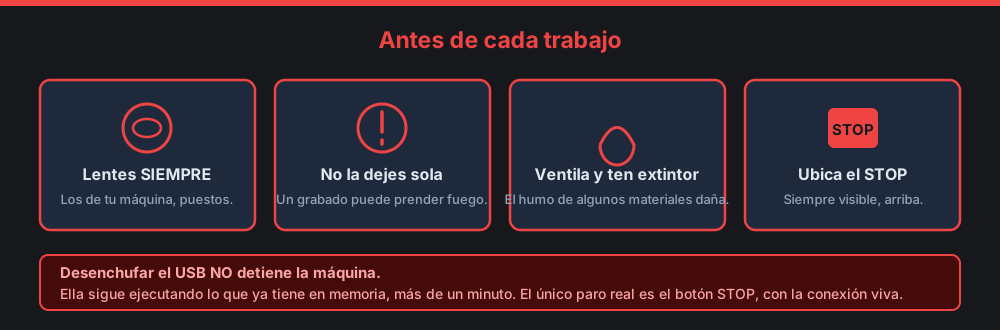
Un láser de diodo corta, quema y puede dejarte ciego #
No es una advertencia de trámite. El haz que graba una tabla también atraviesa un ojo, y el daño es permanente e instantáneo. No hay parpadeo que te proteja.
- Ponte los lentes de tu máquina SIEMPRE que esté encendida, aunque solo vayas a «ver dónde apunta». Los lentes de sol no sirven.
- Nunca dejes un trabajo sin vigilancia. Un grabado puede prender fuego al material, y pasa en segundos.
- Ventila. El humo de algunos materiales es tóxico — el PVC, sin ir más lejos, libera cloro y además corroe tu máquina.
- Ten un extintor a la mano. No debajo de un mueble: a la mano.
- Nunca grabes materiales que no conozcas. Si no sabes de qué está hecho, no lo pongas.
La primera vez que abras RapiLaser verás una pantalla titulada «Antes de empezar: seguridad con tu láser», y tendrás que tocar «Entiendo y acepto» para continuar. No es un trámite: léela.
Desenchufar el cable NO detiene la máquina #
Esto sorprende a todo el mundo, así que conviene saberlo antes y no durante. Tu máquina guarda por adelantado las órdenes que va a ejecutar. Si desconectas el USB a media faena, ella sigue moviéndose y quemando con lo que ya tiene guardado — en las placas modernas eso puede ser más de un minuto.
El único paro real es el botón STOP de RapiLaser, y necesita que la conexión siga viva. Localízalo ahora: está siempre arriba, en rojo, en todas las pantallas.
Si la aplicación dejara de responder con el láser encendido, apaga la máquina con su propio interruptor.
2. Qué es RapiLaser y qué necesitas #
RapiLaser es un programa que funciona dentro de tu navegador. No se instala nada: no hay programa que bajar, ni app de tienda, ni extensión. Con él diseñas lo que quieres grabar, y desde ahí mismo controlas tu máquina láser y ejecutas el trabajo.
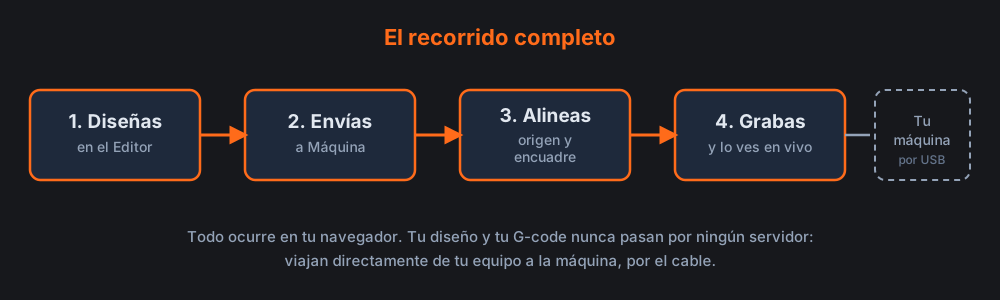
Tu diseño no sale de tu equipo #
Conviene que lo sepas porque cambia lo que puedes esperar. Todo el trabajo pesado —dibujar, calcular el recorrido, enviar las órdenes— ocurre en tu navegador. Tu diseño y el archivo que ejecuta la máquina viajan directamente de tu equipo al láser, por el cable. No pasan por ningún servidor.
Eso tiene dos consecuencias prácticas. La buena: si se cae internet a media faena, tu grabado sigue. La otra: tus proyectos se guardan dentro del navegador de ESE equipo, así que no aparecen solos en otro. Para llevarlos, se exportan a un archivo.
Qué máquinas funcionan #
Máquinas láser de diodo con firmware GRBL 1.1, que son la inmensa mayoría de las que se venden para uso doméstico y de taller: Atomstack, Sculpfun, Ortur, Creality Falcon, TwoTrees, Longer, NEJE, Comgrow y alrededor de una docena más.
No funcionan las xTool de modelos nuevos ni las LaserPecker: usan un protocolo cerrado y propio.
Atención La conexión es SIEMPRE por cable USB. No hay WiFi, ni red local, ni Bluetooth.
Qué navegador y qué equipo #
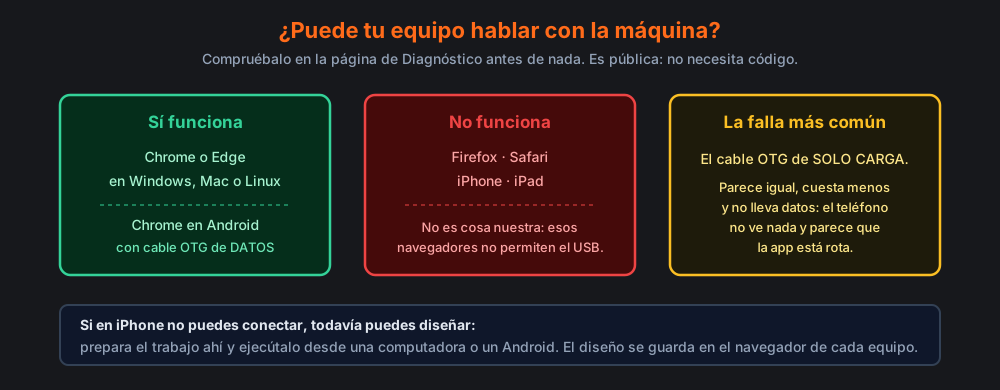
Antes de comprar nada ni de configurar nada, abre la página de Diagnóstico. Es pública, no necesita código de acceso, y en unos segundos te dice si tu equipo puede hablar con tu máquina. Desde rapilaser.com está el botón «Probar si mi equipo es compatible».
La respuesta va arriba del todo y con todas sus letras: «¡Felicidades, tu dispositivo sí es compatible con RapiLaser!» en verde, o «Lo sentimos, tu dispositivo no es compatible con RapiLaser» en rojo, con el motivo debajo. Si el motivo es que entraste por una dirección sin candado, te lo dice: ahí el problema no es tu equipo, es la dirección.
Ahí verás el panel «Qué soporta este navegador», con siete renglones. Los que deciden son «Web Serial (puerto serie)» en computadora, «WebUSB (puerto USB en Android)» en teléfono, y «Contexto seguro (HTTPS)». Abajo, «Medio elegido» te dice cuál usará la aplicación.
Atención En iPhone y iPad no es posible conectar la máquina, y no es cosa de cambiar de navegador: Chrome y Firefox en iOS usan el mismo motor de Safari. Es una restricción de Apple. Puedes diseñar en el iPhone y ejecutar desde otro equipo.
Consejo El diagnóstico también reporta «Guardado de proyectos». Si dice «SE BORRAN al cerrar la ventana», estás en modo incógnito o casi sin espacio: exporta lo que no quieras perder.
3. Tu primera conexión #
Paso 1 — Enciende la máquina ANTES de conectar #
Atención Este orden importa y casi nadie lo sabe. El chip USB de la mayoría de estas máquinas se alimenta de la fuente de la propia máquina: si está apagada, tu computadora ni siquiera ve el puerto. Si la enciendes después, hay que volver a intentar la conexión.
Paso 2 — Conecta el cable #
Usa el cable USB que trae la máquina. En Android, un adaptador OTG.
Atención EL CABLE ES LA FALLA NÚMERO UNO. Muchos cables USB y muchos adaptadores OTG solo CARGAN y no transmiten datos. Se ven idénticos y cuestan menos. Con uno de esos, la lista del navegador sale vacía y no aparece ningún error que lo explique. Antes de pensar que algo está roto, prueba con otro cable.
Paso 3 — Toca «Conectar» #
En la pantalla de Máquina, si tu navegador es compatible, verás el asistente «Conecta tu máquina en 4 pasos», que te acompaña. Los pasos se marcan solos con lo que la máquina de verdad reporta, no con tus clics: si algo falla, el paso no se marca.
Al tocar «Conectar», el NAVEGADOR te muestra su propia lista de dispositivos. Elige el tuyo — suele aparecer como «USB Serial» o con el nombre del chip, normalmente CH340. Ese permiso lo concede el navegador, no nosotros, y solo se pide una vez por equipo.
Si la lista sale vacía: revisa el cable, que la máquina esté encendida, y en Windows que tengas instalado el controlador CH340. Ese controlador hay que conseguirlo aparte; RapiLaser lo menciona pero no lo instala.
Paso 4 — Deja que se identifique #
RapiLaser le pregunta a la máquina quién es y cómo está configurada. Verás pasar estos estados: «Abriendo el puerto…», «Identificando la máquina…», «Leyendo su configuración…» y finalmente «Conectada y lista».
A partir de ahí, un indicador te dice en todo momento qué está haciendo la máquina — «En reposo», «Ejecutando movimiento», «En pausa», «Bloqueada por seguridad», «Cubierta abierta»… — y cada uno viene con una frase que explica qué significa.
La comprobación de seguridad #
Al conectar revisamos un ajuste de tu máquina llamado modo láser. Si está apagado, tu máquina encendería el haz mientras se desplaza sin grabar: quemaría líneas por donde solo debía pasar. Si lo detectamos apagado verás «Comprobación de seguridad» con el botón «Activar el modo láser ($32=1)».
Atención Sin ese ajuste no se ejecuta ningún trabajo. Es deliberado.
Consejo Es la única configuración de tu máquina que RapiLaser toca, y solo si tú la pides con ese botón. Nunca cambiamos nada por nuestra cuenta.
El código de acceso #
El Editor y la pantalla de Máquina piden el código de tu licencia, con la forma RAPI-XXXX-XXXX, en la pantalla «Entra a RapiLaser». El diagnóstico NO lo pide, a propósito: cualquiera debe poder comprobar compatibilidad antes de nada. Para salir, «Cerrar sesión» está en la barra de arriba.
4. Las dos pantallas #
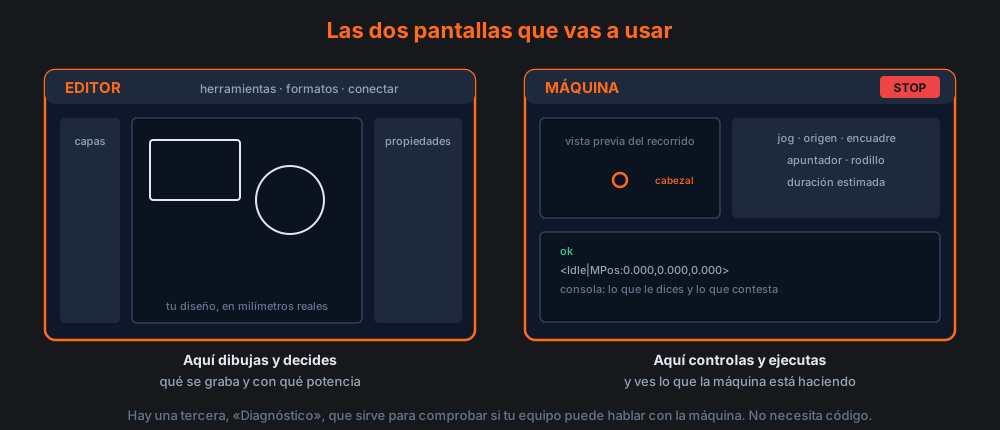
Toda la aplicación son dos pantallas, y se pasa de una a otra con la barra de arriba.
En el EDITOR dibujas y decides qué se graba y cómo. En MÁQUINA controlas el aparato y ejecutas. Varios controles importantes —conectar, el origen, el Apuntador, el Seguidor, el modo Rodillo, y los botones de Iniciar, Pausar y Reanudar— están en las dos, para que no tengas que ir y venir.
En la barra hay además «Guía de Uso», que abre esta guía en una pestaña nueva, con su índice y su buscador (rapilaser.com/guia); pegado a su derecha, «PDF» la descarga para imprimirla o llevarla sin conexión. Y al final, «Cerrar sesión». El Diagnóstico NO es una pestaña: es una página aparte y pública, en app.rapilaser.com/diagnostics, a la que también lleva el botón de la portada de rapilaser.com.
La CONSOLA —lo que se le manda a la máquina y lo que contesta— está en la pantalla de Máquina, abajo. Ahí es donde se ven los errores del firmware con sus palabras.
El sonido #
RapiLaser avisa con sonidos lo que pasa cuando no estás mirando: que la máquina conectó, que el trabajo terminó, que se pausó o se reanudó, que entró en alarma, que rechazó una orden, y que acabas de cerrar una figura. Un grabado dura veinte minutos y casi nadie se queda mirándolo.
El botón de la bocina los apaga y los enciende. En el Editor está en la barra de herramientas, cerca del botón del zoom; en Máquina, en el panel «Trabajo», junto a «Láser activado» y «Seguidor». Empieza encendido. Silenciado no suena NADA, ni siquiera la alarma.
5. El Editor: diseñar #
La barra de herramientas #
Primero van las de DIBUJAR: «Mano», «Rectángulo», «Elipse», «Polígono», «Línea», «Curva», «Lápiz» y «Texto». Tocas la herramienta y luego arrastras sobre el lienzo para dibujar del tamaño que quieras. Al soltar, vuelve sola a modo selección.
La «Mano» es la excepción: no dibuja, arrastra la vista. Existe porque en un trackpad no hay botón central ni botón derecho cómodos, y sin ella no había forma evidente de desplazarse.
Al final de esa MISMA fila, justo después de «Texto», está el bote de pintura; en pantalla su ayuda lo llama «Bote de relleno». No dibuja: se queda encendido, y el siguiente toque sobre una figura le pone o le quita el relleno. Búscalo ahí, entre las de dibujar, y no entre los botones que vienen después.
Consejo Con el bote encendido el cursor cambia a una flecha con una gota. La PUNTA de esa flecha es el punto exacto que se va a rellenar: el bote no rellena la figura que tocas, rellena la zona cerrada que rodea a ese punto.
Atención LA CONFUSIÓN NÚMERO UNO: con una herramienta de dibujo armada, el clic no selecciona: coloca. Pero solo una vez — al colocar la figura la herramienta se apaga sola y vuelves a seleccionar. Las que NO se apagan solas son la «Mano» y el bote de pintura: siguen encendidas hasta que las vuelvas a tocar. Si sientes que el lienzo «no responde», mira la barra: la herramienta encendida se ve en naranja. Escape apaga la que sea.
La FLECHA, al principio de la fila, es la herramienta de seleccionar, y es a la que se vuelve sola al terminar de dibujar. También se llega tocándola. El «Polígono» trae dos botones, «Un lado más» y «Un lado menos», para elegir los lados ANTES de dibujar; también puede ser estrella. La «Curva» es un arco simple: marcas inicio y final, y luego arrastras el tirador para darle la panza.
EL POLÍGONO SE FIJA AL SOLTARLO. Mientras sigue seleccionado recién dibujado puedes cambiarle los lados, ponerlo en estrella y ajustar su radio, y tiene cuatro tiradores en las esquinas para escalarlo sin deformarlo. En cuanto lo deseleccionas se convierte en una figura fija: ya no se le cambian los lados, pero a cambio pasa a tener los ocho tiradores —incluidos los de en medio— y se puede estirar a lo ancho o a lo alto como cualquier otra figura.
Consejo Si lo soltaste antes de tiempo, Ctrl+Z te devuelve el polígono con sus lados otra vez.
Después vienen los botones que OPERAN sobre lo que ya dibujaste, en este orden: «Deshacer», «Rehacer» y «Eliminar la selección»; luego, tras una rayita fina, «Copiar», «Centrar horizontalmente», «Centrar verticalmente», «Espejo horizontal», «Espejo vertical», «Agrupar», «Desagrupar», «Ordenar» —que abre un menú con las cuatro formas de cambiar qué queda encima—, «Contorno para cortar», «Vectorizar imagen», «Recortar pieza», «Unir figuras», la «Prueba de material» y el «Personalizador». Casi todos se apagan solos cuando no tiene sentido usarlos, y su explicación aparece al dejar el cursor encima.
Elegir lo que quieres, y sólo eso #
Con la flecha puesta, el clic elige el objeto de ENCIMA. Si lo que buscabas está debajo, vuelve a hacer clic EN EL MISMO PUNTO: cada clic baja uno más, y al llegar al fondo vuelve a empezar por arriba. Es la forma de llegar a una figura tapada sin mover la de encima.
- Ctrl y un clic SUMAN a lo que ya tenías seleccionado (en Mac, Cmd). Shift hace lo mismo.
- Con la tecla Z pulsada, el clic QUITA de la selección; sobre algo que no estaba seleccionado no hace nada. Sirve para armar una selección grande y luego sacarle una pieza.
- Arrastrando sobre el vacío se dibuja un recuadro, y se lleva lo que quede ENTERO dentro. Lo que sólo roza no entra, para que puedas encerrar una pieza metida entre otras.
Consejo Mientras tengas la Z pulsada no se puede escribir sobre un texto seleccionado: suéltala y ya. Es el precio de tener el «quitar» a una tecla.
Dibujar a mano alzada #
La herramienta «Lápiz» dibuja a pulso: arrastras y el trazo queda. No se guarda tu temblor punto por punto — el trazo se simplifica solo, quedándose con los puntos que de verdad describen la forma.
El lápiz NO se ajusta a la cuadrícula, a propósito: hacerlo sería pelearse con la mano. Y si terminas el trazo cerca de donde lo empezaste, la figura nace ya cerrada.
El lienzo #
El lienzo representa la cama de tu máquina en milímetros reales. Las reglas de los bordes te dicen dónde está cada cosa.
- Rueda del ratón: acerca y aleja. El punto donde tengas el cursor se lleva al centro de la pantalla.
- Botón central o botón derecho, arrastrando: desplaza la vista.
- En pantalla táctil: pellizca con dos dedos.
- La herramienta «Mano» arrastra la vista con cualquier apuntador, incluido el dedo y el trackpad.
- Puedes desplazar la vista hasta meter la esquina lejana de la cama debajo de las reglas — sirve para trabajar cómodo en algo pegado al borde de abajo o de la derecha. Por el lado del origen no se mueve: entre la esquina de la cama y las reglas nunca se abre un hueco.
- El botón que muestra el porcentaje devuelve la vista al encaje completo. Si te pasas desplazando y la cama se te sale de la vista, ese botón te devuelve.
- Un objeto que se sale del área se marca en rojo y aparece el aviso «N fuera del área».
El color del lienzo #
Al final del renglón de arriba, después de «Enviar a Máquina», hay cuatro cuadritos con la muestra de cada fondo: «Lienzo negro, como siempre», «Madera clara, tipo balsa», «Madera MDF, más oscura» y «Blanco aperlado». Sirven para ver cómo quedaría tu diseño sobre el material. Es sólo vista: no cambia nada de lo que se graba.
- Sobre el negro, cada capa se ve con SU color, como siempre.
- Sobre la balsa lo que dibujas se ve en azul medianoche; sobre el MDF, en negro; y sobre el blanco aperlado, en negro de humo. Es la tinta que mejor se lee sobre cada material.
- Las capas de un VECTORIZADO no cambian con el fondo: siguen en su gris, porque ese gris es el que dice qué tan oscuro va a quedar cada tono.
Consejo Sobre los tres fondos claros, lo seleccionado se marca en naranja en vez de celeste, que ahí no se vería. Y el fondo que elijas se queda puesto la próxima vez que abras la aplicación en ese equipo.
Seleccionar y mover #
- Clic para seleccionar. Shift y clic para añadir a la selección.
- Arrastra sobre un área vacía para hacer una marquesina y seleccionar varios.
- Ctrl+A selecciona todo lo que esté en capas VISIBLES. Lo que esté en una capa con el ojo apagado se queda fuera.
- Las flechas del teclado mueven la selección 1 mm. Con Shift, 10 mm. Con Alt, una décima de milímetro.
- Ctrl+C copia, Ctrl+X corta y Ctrl+V pega — también de un proyecto a otro.
- El botón «Copiar» de la barra deja la copia ya puesta, corrida un poco y seleccionada, lista para arrastrar. Suprimir elimina.
- Ctrl+D hace lo mismo que el botón «Copiar».
- Ctrl+Z deshace y Ctrl+Shift+Z rehace, hasta cien pasos atrás.
Atención En el teléfono no hay Ctrl+V, así que no se puede pegar de un proyecto a otro; sí se puede duplicar con el botón «Copiar», que es el caso común.
Atención No hay ancho de línea: el grosor que ves en pantalla es solo para que puedas verlo, y no cambia lo que graba la máquina.
Centrar y agrupar #
«Centrar horizontalmente» y «Centrar verticalmente» alinean los objetos ENTRE SÍ, no contra la cama, y hacen falta dos o más. El adverbio nombra la dirección en la que se mueven: «centrar horizontalmente» los corre a izquierda y derecha.
Se centran contra el rectángulo que los envuelve a todos, que es lo que resuelve el caso real: con un panel grande y una boca chica dentro, el envolvente ES el panel, así que el panel no se mueve y la boca cae justo en su centro.
«Agrupar» hace que varios objetos se seleccionen y se muevan como uno solo; «Desagrupar» los suelta. Un contorno que se cierra se agrupa solo, sin que tengas que acordarte.
«Unir figuras» es otra cosa, y conviene no confundirla con agrupar: toma dos o más figuras cerradas que se tocan y las funde en UNA sola, con un solo borde por fuera. Agrupar las mantiene separadas y sólo las mueve juntas; unir cambia la geometría, y por eso el corte pasa por fuera y no por la línea donde se tocaban. Los huecos que ninguna figura cubre se conservan.
También con Ctrl+G para agrupar y Ctrl+Shift+G para desagrupar.
Qué queda encima: el orden #
Cuando dos figuras se enciman, una queda ENCIMA de la otra. El botón «Ordenar» de la barra cambia ese orden para lo que tengas seleccionado: al tocarlo abre un menú con cuatro opciones, de arriba abajo: «Traer al frente» lo pone encima de todo, «Subir un lugar» lo sube uno, «Bajar un lugar» lo baja uno y «Enviar al fondo» lo deja debajo de todo.
- Una opción que no aplica sale apagada y te dice por qué al dejar el cursor encima: lo que ya está encima de todo no puede subir más. Si no hay nada que ordenar, el botón entero se apaga.
- El menú se cierra al elegir, al tocar fuera de él o con Escape.
- Con el teclado, sin abrir el menú: Ctrl+} al frente, Ctrl+] sube un lugar, Ctrl+[ baja un lugar y Ctrl+{ al fondo. Cada atajo sale también en gris a la derecha de su opción. Cada cambio es UN paso de deshacer.
El orden vale DENTRO DE CADA CAPA: lo que está al fondo se graba primero y lo del frente, al último. No cambia el orden de las capas, que lo sigue mandando el panel «Capas».
Espejo #
Los dos botones de espejo voltean lo seleccionado: uno de izquierda a derecha y otro de arriba abajo, SIN cambiarle el tamaño. El eje pasa por el centro de la selección entera, así que un dibujo de varias piezas se voltea como conjunto y no pieza por pieza en su sitio.
También con Ctrl+Mayús+H y Ctrl+Mayús+V.
Las IMÁGENES también se voltean, y se voltean de verdad: lo que ves en el lienzo es lo que va a grabar la máquina, y lo mismo vale para su contorno, su recorte y el archivo SVG que exportes. Una foto volteada no se mueve de sitio ni cambia de tamaño.
Atención Sólo el TEXTO se queda como está, y el aviso te dice cuántos quedaron sin voltear: sus letras no se pueden reflejar sin dejar de ser letras.
El panel de Propiedades #
Está a la derecha del lienzo, encima del panel de «Capas». En el teléfono los dos quedan debajo del dibujo, así que hay que bajar un poco para verlos.
Con un objeto seleccionado, arriba salen los campos propios de su tipo, y abajo salen siempre los mismos: «X» e «Y» —dónde está—, «Rotación» en grados, la casilla «Ajustar a la cuadrícula», el selector «Capa» y el botón «Eliminar».
Y lo propio de cada tipo es esto:
- Rectángulo y elipse: «Ancho», «Alto» y la casilla «Relleno». Si el ancho y el alto no coinciden aparece además «Hacer cuadrado (alto = ancho)» —o «Hacer círculo (alto = ancho)» en la elipse—, que iguala los dos de un toque. Es el camino sin teclado: en el teléfono no hay Mayúsculas que mantener mientras dibujas.
- Polígono: «Lados», con dos botones para quitarle y ponerle lados; «Radio»; la casilla «Estrella»; si la enciendes, «Radio interior»; y su casilla «Relleno».
- Línea: «ΔX» y «ΔY». Esa Δ es una letra griega que aquí quiere decir «cuánto avanza»: cuánto se corre la línea a lo ancho y a lo alto desde donde empieza.
- Curva: los mismos «ΔX» y «ΔY», más «Curva X» y «Curva Y», que son el punto POR EL QUE PASA la panza de la curva.
- Trazo suelto —el del lápiz, el que llega de un archivo importado, o un polígono que ya se fijó—: te dice de cuántos puntos se compone, y trae su casilla «Relleno».
- Imagen: «Ancho», «Alto», la «Trama» —con una nota debajo de cuál conviene en cada material—, el botón «Recortar», la sección «Ajustes de la imagen» y la casilla «Ver como se grabará». «Quitar recorte» aparece junto a «Recortar» solo cuando esa foto ya está recortada.
- Texto: el «Texto» en sí, la «Fuente» con sus botones «Del equipo…» y «Archivo…», el «Tamaño», la «Alineación» y «Relleno».
Con VARIOS objetos seleccionados el panel no enseña números: solo cuántos son, «Ajustar a la cuadrícula», «Capa» y «Eliminar».
Y sin nada seleccionado tampoco se queda vacío: deja la casilla «Ajustar a la cuadrícula», que manda sobre lo próximo que dibujes, y te recuerda el área de trabajo de tu máquina en milímetros.
Consejo Un cambio se aplica al salir del campo o al pulsar Enter — y cada uno cuenta como UN paso de deshacer, para que Ctrl+Z no te borre la palabra letra por letra. Y si te arrepientes antes de confirmar, Escape devuelve el campo a su valor de antes.
Cambiar el tamaño sin deformar #
Los tiradores de las ESQUINAS conservan la proporción: la figura crece y encoge sin deformarse. Los de EN MEDIO estiran en un solo eje, el suyo. Es la convención de cualquier programa de dibujo, y no hay que activar nada.
Si de verdad quieres deformar desde una esquina, mantén Mayúsculas mientras arrastras.
Mientras arrastras verás DOS NÚMEROS GRANDES sobre el lienzo con el porcentaje en cada eje respecto al tamaño que tenía al empezar. Sirven para dar con el 100%,100% cuando no querías cambiarlo, o con el 50%,50% cuando quieres la mitad exacta.
El ajuste a cuadrícula #
La casilla «Ajustar a la cuadrícula» hace que lo que dibujas y mueves se pegue a las líneas de la retícula. Como la retícula se adapta al zoom, el imán es más fino cuanto más te acercas.
Vive en el panel de Propiedades, y está ahí SIEMPRE, también cuando no tienes nada seleccionado: manda sobre lo próximo que dibujes, no solo sobre lo que ya está. Viene encendida, y se acuerda de lo que elijas — si la apagas, sigue apagada la próxima vez que abras la aplicación en ese equipo.
Editar una línea por sus extremos #
Selecciona una línea o una curva y verás un aro en cada punta. Arrastra un aro y ese extremo se mueve mientras el otro se queda quieto. Eso es a la vez estirar, recortar y girar: al dibujar son la misma cosa, mover un extremo.
Mientras arrastras, la línea original se queda en su sitio y una línea punteada te enseña cómo va a quedar. Los aros son translúcidos a propósito, para que veas el trazo que hay debajo — que es justo lo que necesitas mirar para alinear.
Unir extremos y cerrar figuras #
Si acercas el extremo de un trazo al de otro a menos de 1.56 mm, se pegan solos y verás el aviso «Se unieron los trazos». Mientras arrastras aparece un aro verde sobre el punto al que se va a pegar, así que sabes lo que va a pasar antes de soltar.
El imán MANDA sobre la cuadrícula: si hay un extremo cerca, el punto va ahí aunque el ajuste a la retícula lo hubiera llevado a otro lado.
Unir no es cosmético: al generar el archivo esos dos trazos salen como un recorrido continuo, sin apagar el láser en medio. Al cortar, es la diferencia entre una pieza entera y un punto flojo.
Y desde que se unen se mueven JUNTOS: agarras cualquiera de los dos y van los dos. Un Ctrl+Z deshace la unión.
Consejo Si tocas el aviso mientras está en pantalla, deshaces esa unión sin perder el trazo.
Cuando la figura se cierra #
Cuando la unión CIERRA el contorno, nace una figura. Lo vas a notar por tres cosas a la vez: suena un tono corto, aparece el aviso verde «Figura cerrada: ya es un objeto y se puede rellenar», y el contorno entero queda seleccionado.
- Desde ese momento se mueve ENTERA: agarras cualquiera de sus trazos y van todos juntos.
- Y se puede rellenar como un círculo o un cuadrado. Arma el bote de pintura y toca DENTRO de la figura: los trazos se funden en UNA figura rellena.
- Un Ctrl+Z deshace el cierre completo, o devuelve los trazos sueltos si ya la habías fundido.
Recortar una pieza y llevártela #
Selecciona un contorno CERRADO —una figura, un trazo a mano alzada cerrado, o los trazos que forman una figura— y toca «Recortar pieza». A todas las demás figuras se les SEPARA el trozo que quedaba dentro de ella —como quien levanta una pieza de un rompecabezas— y la figura que usaste de cortador se gasta, como un cortador de galletas: desaparece de donde estaba.
Su FORMA, en cambio, se va con la pieza levantada: lo que se separa es una pieza cerrada por ese contorno, no pedazos sueltos. La pieza queda además apartada un par de milímetros y seleccionada, lista para arrastrarla a donde la quieras.
- La pieza separada se corre un par de milímetros para que la veas, y queda SELECCIONADA: arrástrala a donde quieras, o bórrala con Suprimir.
- Los textos y las imágenes se saltan, y el aviso te dice cuántos. Un texto tendría que dejar de ser texto para poder recortarlo; una imagen ya tiene su propio «Recortar» en Propiedades.
- Lo que sobrevive son CONTORNOS. Si la figura recortada tenía relleno, el trozo que queda ya no se rellena solo: casi nunca es una región cerrada.
- Sirve con cualquier cosa: una línea suelta se corta igual que un círculo.
Atención Se corta todo lo que la figura cubra, esté delante o detrás en el dibujo. Un Ctrl+Z lo devuelve todo de una vez.
6. Capas: potencia, velocidad y pasadas #
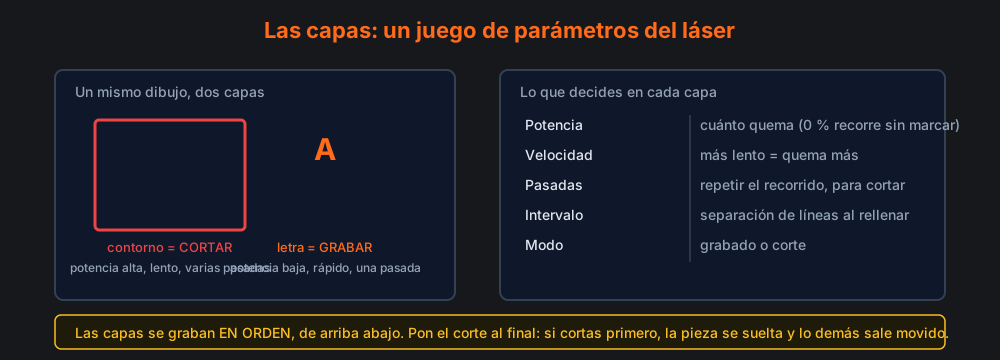
Una capa es un juego de parámetros del láser. Todo lo que pongas en la misma capa se graba igual. El panel «Capas» está a la derecha, justo debajo del de Propiedades, con «+ Capa» para añadir.
El caso típico: una capa para grabar el dibujo con poca potencia y rápido, y otra para cortar el contorno con mucha potencia, lento y varias pasadas.
En qué capa cae lo que dibujas, y cómo se cambia de capa #
En la lista de «Capas» siempre hay una marcada: se le ve el fondo más claro, y es aquella cuyos parámetros aparecen debajo de la lista. Todo lo que dibujes nace en ESA capa. Para cambiar cuál es, toca su renglón antes de dibujar.
Para mover algo que YA está dibujado, selecciónalo y usa el selector «Capa» del panel de Propiedades. Ese selector es la única forma de cambiar de capa un objeto: no se arrastran de una lista a otra, ni hay un botón de «mover a».
Consejo Sirve para varios de golpe: selecciónalos todos y elige la capa una sola vez. Si lo que tienes seleccionado está repartido entre capas distintas, el selector muestra «—»; en cuanto eliges una, todos se van a ella.
Atención Si algo sale grabado con una potencia o una velocidad que no esperabas, mira primero en qué capa quedó. Se dibujó en la que estuviera marcada, que no siempre es la que uno cree.
Qué decides en cada capa #
- «Modo»: grabado o corte.
- «Potencia», en porcentaje. Un 0 % recorre el trazo sin encender el láser, lo cual es útil para probar.
- «Velocidad», en milímetros por minuto. Más lento quema más.
- «Pasadas»: cuántas veces repetir el recorrido. Es lo que se usa para cortar material grueso.
- «Intervalo»: qué tan juntas van las líneas al rellenar. Más juntas, más lento y más oscuro.
- «Asistencia de aire»: si la bomba de aire debe soplar mientras se graba esta capa. El aire aparta el humo —que si se queda encima se come parte del láser— y enfría el material: menos quemado alrededor y bordes más limpios. Las capas nuevas nacen con el aire ENCENDIDO.
Atención El aire desde la aplicación solo funciona si tu bomba está conectada a la placa de la máquina. Si la enciendes a mano con su propio interruptor, esta casilla no cambia nada. Para salir de dudas, en la pantalla de Máquina está el botón «Probar aire»: enciende la bomba cuatro segundos y luego te pregunta si la oíste soplar. Compruébalo ANTES de hacer una prueba de material con el aire como eje — si tu bomba no obedece, las columnas «con aire» y «sin aire» salen idénticas y acabas culpando a la madera.
Atención A veces verás «(hereda)» en ámbar junto al nombre: sale en los proyectos guardados antes de que existiera esta casilla, y también en las capas que llegan al importar un proyecto de LightBurn. Significa que esa capa no dice nada del aire: la máquina se queda como estuviera, soplando o callada, según lo que dejara la capa anterior. Un toque enciende el aire para esa capa; un segundo toque lo apaga, y entonces ya es un «no» dicho con todas sus letras, que apagará la bomba al llegar ahí.
Cada capa tiene además un color —solo para que las distingas en pantalla— y un ojo para mostrarla u ocultarla. El color se cambia tocando el círculo, que abre ocho colores para elegir; el nombre, con doble clic sobre él.
Atención Las capas se ejecutan EN ORDEN, de arriba abajo. Pon el corte al final: si cortas primero, la pieza se suelta del material y todo lo que venga después sale movido. Se reordenan con «Subir capa» y «Bajar capa».
Atención «Eliminar capa» borra TAMBIÉN todos sus objetos. Si tiene objetos te pedimos confirmación; si está vacía, se borra sin preguntar. Ctrl+Z lo recupera, pero solo mientras no cierres la pestaña.
Atención Una capa OCULTA no se dibuja en pantalla y tampoco se graba: nada de lo suyo entra en el archivo, aunque siga ahí. Y si escondes TODAS las capas que tienen algo, «Enviar a Máquina» se apaga, porque para la aplicación ya no hay nada que grabar. Si el botón está gris y no entiendes por qué, revisa el ojo de las capas.
El relleno #
Rectángulos, elipses, polígonos y textos pueden ir rellenos. Arma el bote de pintura de la barra y toca una figura: invierte su relleno. Escape lo apaga. También hay una casilla «Relleno» en Propiedades.
Con un contorno hecho de trazos sueltos —líneas o curvas unidas por sus extremos— toca DENTRO del hueco, como harías con cualquier bote. Los trazos se funden en una sola figura rellena, y un Ctrl+Z los devuelve sueltos.
También vale si el contorno MEZCLA un trazo a mano alzada que se cerró solo con líneas rectas colgadas de sus dos puntas —arriba el garabato, abajo las rectas—. Aunque el garabato ya fuera una figura cerrada, toca dentro de la parte de abajo y se rellena el cuerpo ENTERO, como lo ves: la línea invisible que cerraba el garabato no lo parte en dos.
Consejo Si hay una figura cerrada dentro de otra, el bote llena la MÁS CEÑIDA al punto que tocaste.
Hay un detalle que se aprovecha mucho: una figura rellena dentro de otra rellena, en la misma capa, deja un agujero. Un círculo dentro de otro círculo es una dona. Así se hacen huecos sin herramientas complicadas.
La prueba de material: de dónde salen los números #
La pregunta «¿qué potencia y qué velocidad le pongo a ESTE material?» no tiene una respuesta que se pueda escribir en un manual. Depende de tu máquina, de tu diodo, de la madera que compraste y hasta de la humedad. Por eso hay un botón que te la responde: «Prueba de material».
Genera una tarjeta donde cada celda se graba con ajustes distintos. La grabas, la miras, eliges la celda que quedó mejor y usas esos números en tu diseño.
- Elige si vas a probar GRABAR (con relleno) o CORTAR (contorno).
- Elige DOS cosas que cambien —velocidad, potencia, intervalo, pasadas o aire—: una por columnas y otra por renglones, con su rango.
- Di de qué tamaño quieres la tarjeta completa.
- Toca «Crear la prueba». La tarjeta sale ya rotulada, y de ahí se manda a la máquina como cualquier otro diseño.
Antes de crearla, mira la casilla «Reemplazar todo el lienzo». Viene ENCENDIDA, y así la tarjeta deja el lienzo solo con ella. Apágala si prefieres que la tarjeta se AGREGUE a lo que ya tienes: entonces no se borra nada, tus capas siguen donde estaban y tu proyecto conserva su nombre. En los dos casos, un Ctrl+Z lo devuelve todo.
En el paso 2, cada eje ocupa un renglón. Empieza diciendo si es «Columnas» o «Renglones», sigue con lo que va a cambiar, y luego van los tres números: desde cuánto, «a» hasta cuánto y «en» cuántos pasos. A la derecha, en gris, está el rango que se admite; en la velocidad ese tope lo pone TU máquina cuando está conectada, y lo dice con «(de tu máquina)».
Dos de los cinco no llevan los tres números. Si eliges el «Aire» como eje no hay rango que teclear: son dos estados, así que se prueba con aire y sin aire. Y si eliges «Pasadas», los pasos no se teclean: salen solos del rango, porque una pasada y media no existe.
Consejo «Pasos geométricos» concentra las muestras en la parte baja del rango, que es donde el material cambia de verdad. De 100 a 3 000 saca 100 · 234 · 548 · 1 282 · 3 000 en vez de repartir a partes iguales.
Debajo de los ejes hay un bloque titulado «Con qué se graba lo demás». Ahí están los parámetros que NO elegiste como eje, y son los que se usan IGUAL en todas las celdas: si en un grabado pruebas velocidad contra potencia, ahí decides el intervalo, las pasadas y el aire. Es el fondo fijo contra el que comparas, y por eso la tarjeta lo repite después: los números en la cabecera y el aire en la esquina de abajo.
Atención Revisa ese bloque antes de crear la tarjeta. Un valor fuera de rango se recorta solo, y entonces la prueba no se graba con lo que pediste sin que nada te lo diga. Por eso cada campo que se teclea lleva al lado, en gris, el rango admisible.
Atención La tarjeta REEMPLAZA lo que tengas en el lienzo, SIN preguntar. Ctrl+Z lo devuelve entero, así que no se pierde nada — pero guarda tu diseño antes si te da tranquilidad.
La ventana se queda abierta después de crear la tarjeta, y sale el aviso «Listo: la prueba está en el editor». Es a propósito: casi nunca sale a la primera, y así cambias un rango y vuelves a generar sin tener que abrirla otra vez. Ciérrala con la ✕ cuando termines.
La tarjeta sale rotulada con todo lo que hace falta para leerla meses después: la cabecera dice con qué se grabó lo que no varía, los dos ejes van nombrados con sus valores, y en la esquina de abajo a la izquierda aparecen la palabra «Grabado» o «Corte» y si el aire iba encendido. Esa esquina es el hueco donde se cruzan los dos ejes y no le quita sitio a nada.
EN EL LIENZO, la tarjeta se ve en grises sobre una hoja blanca de su tamaño exacto: cada celda con el gris de la ENERGÍA que va a depositar. La que más quema —más potencia, más pasadas, menos velocidad, menos separación entre líneas— se ve casi negra, y la que menos, casi blanca. Así ves de un vistazo hacia qué esquina se va la tarjeta antes de gastar madera. Y todos sus rótulos quedan al menos a 3 mm del borde, para que cortarla por el marco no se lleve ninguno.
Consejo No te extrañe que muchas celdas se vean parecidas de claras: eso es fiel a lo que va a pasar. La energía no se reparte a partes iguales, y encontrar en qué rincón del rango está la banda útil es justo para lo que sirve la tarjeta.
Consejo La ventana de la Prueba de material se arrastra de su barra de título, igual que la del Personalizador, por si te tapa lo que quieres mirar.
Al pie de la ventana, junto a «Cancelar» y «Crear la prueba», hay cinco «Memorias» numeradas, como los botones de emisora de un radio.
- Una memoria vacía se ve como un contorno apagado. Tócala: te pide un nombre y, al confirmar con «Guardar», queda dentro lo que tienes puesto ahora. El nombre se lee debajo del botón.
- Una memoria llena se ve de color: un toque la CARGA entera — el modo, los dos ejes con sus rangos, los pasos geométricos, lo demás y el tamaño.
- Para sobrescribir una memoria llena, déjala pulsada un momento. Ahí sale también «Vaciar», por si prefieres dejarla libre.
Consejo Aunque no guardes nada, la ventana vuelve a abrirse con lo último que creaste, así que cambiar un rango y volver a probar no cuesta rehacerlo todo. Las memorias viven en este navegador, como los proyectos: no viajan a otra computadora.
Los rótulos se graban con una letra de trazo sencillo, no con el contorno de una tipografía. Se lee igual y tarda una fracción: rotular una tarjeta pasa de minuto y medio a unos segundos, y ese tiempo es tuyo.
7. Texto e imágenes #
Texto #
Con la herramienta «Texto», toca el lienzo y escribe. Para editar un texto que ya existe, doble clic sobre él, o simplemente empieza a escribir con el texto seleccionado.
Vienen seis tipografías incluidas: Inter, Inter Fina, Lora, Pacifico, Bungee y JetBrains Mono. Si quieres otra, el panel de Propiedades tiene dos caminos. «Del equipo…» te deja elegir entre las fuentes instaladas en tu computadora, y solo sale ahí: en el teléfono ese botón no aparece. «Archivo…» acepta un archivo .ttf, .otf o .woff, y es el camino que sí funciona en el teléfono.
Atención Un archivo .woff2 todavía no se puede usar: al elegirlo verás el aviso «Ese archivo es .woff2 y aún no lo podemos leer». Consigue la misma fuente en .ttf, .otf o .woff.
Consejo La fuente que elijas se copia dentro de tu proyecto. Si le pasas el .rpl a otra persona, el texto se le ve igual aunque no tenga esa tipografía instalada.
Imágenes y fotos #
Las imágenes entran por la barra de formatos, con el botón «JPG ↓» — acepta PNG, JPG y WebP. Una vez colocada, se mueve, gira y escala como cualquier otra figura.
En Propiedades eliges la «Trama», o sea cómo se convierte la foto a puntos quemados. Hay cuatro; si no sabes cuál, prueba Atkinson, que suele funcionar mejor en madera con láser de diodo.
- Las zonas transparentes NO se graban. Se quedan como el material.
- Con «Recortar» eliges qué parte se graba. Es reversible: «Quitar recorte» devuelve la foto entera, sin pérdida.
En «Ajustes de la imagen» corriges la foto sin salir del programa: «Negativo», «Auto balance», «Brillo», «Contraste» y «Gamma». Lo que ajustas se ve en el lienzo, se graba, se exporta, y es la foto que usan «Contorno para cortar» y «Vectorizar imagen». «Restablecer» la deja como vino, y cada palanca se deshace de una sola vez.
- «Auto balance» mira sólo la parte que se ve: si recortaste la foto, estira los grises de lo que dejaste, no los del archivo entero.
Consejo Marca «Ver como se grabará» para ver en el lienzo los puntos que va a quemar el láser, con la «Trama», el «Intervalo» de la capa y tus ajustes. Es sólo vista: no cambia lo que se graba. Con una imagen muy grande y un intervalo muy fino se enseña con sus ajustes pero sin tramar, y el panel te lo avisa.
Atención Una foto con detalle genera cientos de miles de líneas y puede tardar horas. La palanca es el «Intervalo» de la capa: subirlo de 0.1 a 0.2 mm reduce el tiempo a la mitad.
8. Contorno: el borde por donde cortar la pieza #
Si vas a RECORTAR lo que grabaste —un llavero, una etiqueta, un adorno— necesitas una línea por fuera del dibujo por donde pase el corte. Dibujarla a mano, tramo por tramo, es lo que hacía todo el mundo hasta ahora, y tiene dos problemas: cuesta, y cuando quieres cambiar la separación hay que rehacerla entera.
«Contorno para cortar» la hace sola, y la deja LIGADA a tu dibujo: la separación se ajusta cuando quieras y el borde se rehace solo.
Cómo se usa #
- Selecciona lo que quieres envolver. Puede ser una figura, varias, un texto, una foto, o todo junto.
- Toca «Contorno para cortar». Aparece el borde y, junto a la pieza, una ventanita con el título «Separación del contorno».
- Mueve la palanca y mira el borde cambiar en el lienzo. También puedes teclear el número exacto en el campo de la izquierda.
- Cuando te guste, toca «Listo» o simplemente da un clic fuera. El contorno queda fijo.
Consejo La ventanita se pone a un lado de tu pieza y NO la tapa. Si a la derecha no cabe, se va sola a la izquierda; y si la pieza es tan ancha que no queda hueco a ningún lado, se pone debajo.
El contorno nace en la CAPA ACTIVA y hereda sus ajustes. Eso importa: la capa desde la que lo creas es la que decide con qué potencia y qué velocidad se va a cortar. Lo normal es tener una capa de grabado y otra de corte, y crear el contorno con la de corte activa.
Queda AGRUPADO con lo que envuelve, así que moverlo o girarlo se lo lleva todo junto, sin descolocarse.
Atención La separación es la distancia al DIBUJO, no un ajuste del grosor del corte. El haz se come unas décimas de milímetro a cada lado; si necesitas que la pieza salga con una medida exacta, hazte una prueba antes.
Envolver una sola cosa o envolver todo #
Con varias piezas seleccionadas sale UN solo contorno que las abarca a todas, no uno por pieza. Y si están tan cerca que sus bordes se tocan, se funden en una sola silueta: eso es lo correcto, porque cortar por ahí sería cortar dos veces la misma línea.
Sube la separación y verás cómo varias piezas sueltas se van uniendo en una sola forma; bájala y se vuelven a separar. Es la forma más rápida de decidir si quieres recortes sueltos o una sola placa.
Los huecos INTERIORES no se contornean: el agujero de una «O» o el centro de una rosquilla no llevan borde de corte, porque el contorno es por dónde se separa la pieza del material, y ese hueco no se separa.
Con fotos e imágenes #
Al contornear una imagen, la ventanita ofrece dos botones más:
- «Rectángulo» envuelve la foto por su borde, tal cual. Es lo que quieres para cortar una placa rectangular con la foto dentro.
- «Silueta» sigue la FORMA de lo que hay dentro de la foto. Es lo que quieres para recortar la figura y tirar el fondo.
Si la imagen es un PNG con transparencia, la silueta sale del propio archivo y es exacta. Si es un JPG —que no tiene transparencia— hay que DEDUCIR dónde acaba el dibujo, y para eso aparece una segunda palanca, «Qué tanto es dibujo»: muévela hasta que el borde abrace lo que quieres y deje fuera lo que no.
Consejo Esa palanca reparte todo su recorrido sobre los tonos que TU foto usa de verdad, así que las dos puntas siempre hacen algo y el cambio es parejo de un extremo al otro.
Si a la foto le pusiste un RECORTE, el contorno respeta lo que se ve: envuelve la parte recortada, no el archivo entero.
Atención Con una foto de fondo movido o poco contraste, la silueta no va a salir bien por mucho que muevas la palanca. Ahí conviene recortar la foto antes, o usar «Rectángulo».
Con texto #
El texto también se puede contornear, tanto el que escribes en la aplicación como el que llega en un SVG. Las letras se convierten a su forma real —la misma con la que se van a grabar, y con el mismo espacio entre letras que ves en el lienzo— y el borde las envuelve.
Consejo Con la separación baja, cada letra sale con su propio borde; subiéndola, las letras se van uniendo hasta quedar una sola etiqueta alrededor de la palabra. Prueba con 2 y con 8 milímetros y verás las dos cosas.
Si usaste una fuente propia y por alguna razón no se puede leer, ese texto se queda fuera del contorno y te lo avisamos: se contornea todo lo demás, en vez de no hacer nada.
Cambiar de idea #
Mientras la ventanita está abierta, Escape cancela el contorno entero y deja tu dibujo como estaba. Si ya lo diste por bueno y luego quieres otra separación, selecciónalo y vuelve a tocar «Contorno para cortar».
Si borras la figura que envolvía, el contorno NO desaparece: se queda como un trazo suelto, por si lo querías así.
9. Vectorizar: convertir una foto en trazos #
Una foto se graba punto por punto, como una impresora. Vectorizar es otra cosa: convierte la foto en TRAZOS —líneas que el láser sigue— y con ellos puedes grabar por niveles de gris, cortar la silueta, o las dos cosas. Es lo que hace falta para convertir un logotipo en una pieza recortada.
Cómo se usa #
- Selecciona la imagen y toca «Vectorizar imagen». Se abre una ventanita al lado de la pieza.
- Elige para qué: «Grabar», «Cortar» o «Ambos». Puedes cambiar de idea las veces que quieras; el dibujo se rehace cada vez.
- Ajusta «Tonos de gris» y la palanca «Más detalle / Más limpio» hasta que te guste lo que ves en el lienzo. Mientras trabaja verás un anillo girando y un porcentaje: con 7 tonos y una foto grande tarda un par de segundos, y así sabes que no se trabó.
- Toca «Listo». Los trazos quedan como figuras normales, que puedes mover, escalar y editar.
Cada nivel de gris cae en SU PROPIA CAPA, y cada capa nace con la potencia que le toca: los tonos claros con poca, los oscuros con más. Por eso al terminar verás varias capas nuevas, no una.
EL BLANCO NO SE GRABA. El tono más claro de tu dibujo es el material sin tocar —la madera cruda, el papel—, así que no crea capa y el láser ni pasa por ahí. Por eso los números son 1, 3 y 7 y no 2, 4 y 8: es cuántos grises DEJAN MARCA, con el blanco aparte.
En el lienzo, cada capa se pinta en el gris de su TONO: el gris medio de la parte de la foto que traza. Así lo que ves se parece a la foto, y de ese mismo tono sale la potencia con la que va a quemar: el tono más oscuro, con la mayor.
Consejo Si los grises oscuros se te pierden sobre el lienzo negro, cambia el color del lienzo a una madera o al blanco aperlado (ver «El color del lienzo»). Los grises del vectorizado se quedan tal cual: sólo cambia lo que tienen detrás.
Consejo Mientras arrastras una palanca ves el resultado al vuelo, con los mismos grises, el mismo tamaño y el mismo color de corte con que va a quedar. Al soltarla, lo que estás viendo pasa TAL CUAL a tu diseño, aunque sueltes el ratón fuera de la palanca.
Los cuatro controles de siempre #
- «Grabar / Cortar / Ambos» decide qué sale: manchas de gris para quemar, la línea de fuera para recortar, o las dos.
- «Tonos de gris» es cuántos grises van a dejar marca. Con 1 sale blanco y negro —una sola capa, la del negro—; con 7 ya se parece a una foto en serigrafía. Cada salto duplica el detalle, y también lo que tarda. No hay más de 7: con más grises se volvía muy lento, y una foto que de verdad los necesita se graba mejor con su trama.
- «Más detalle / Más limpio» es la palanca que más vas a usar: hacia «detalle» conserva hasta la última mota, hacia «limpio» se queda con las formas grandes y tira el ruido. Los bordes curvos salen redondos, no en tramos rectos, y las esquinas siguen en punta.
- «Potencia claro» y «Potencia oscuro» son los dos extremos entre los que se reparten las capas.
Atención Con muchos trazos el lienzo se pone lento al moverlo o acercarlo. A partir de cinco mil te avisamos; con «Más limpio» o menos tonos salen bastantes menos.
Consejo Un logotipo de una sola tinta —negro sobre blanco— se graba entero aunque pidas un solo tono: ahí no hay dos grises que repartir, y el dibujo es el dibujo.
La sección «Imagen»: retocar el gris antes de trazar #
Viene plegada, y la mayoría de las veces no hace falta abrirla. Sirve cuando la foto no está bien de contraste y el resultado sale pobre por eso, no por el trazado.
Consejo Si la foto ya trae «Ajustes de la imagen» en Propiedades, Vectorizar parte de la foto AJUSTADA y estos controles se aplican encima. Por eso un «Negativo» puesto en los dos sitios se cancela.
- «Negativo» invierte claros y oscuros. Es lo que necesitas cuando el dibujo es más claro que su fondo —tiza sobre pizarrón, un logotipo blanco—: sin esto se graba al mínimo y casi no se ve.
- «Auto-balance de la Imagen Original» estira los tonos de la FOTO, antes de repartirla en niveles, para que su gris más oscuro llegue a negro y el más claro a blanco. Para fotos lavadas o con poca luz.
- «Brillo» aclara u oscurece todo por igual, y «Contraste» separa o junta los grises alrededor del gris medio.
- «Gamma» mueve sólo los tonos MEDIOS, sin tocar el blanco ni el negro. Es la que de verdad cambia en qué nivel cae cada zona de una foto.
Consejo En una foto, «Brillo», «Contraste» y «Gamma» cambian los tonos DENTRO de la silueta, no la silueta: qué es dibujo y qué es fondo se decide con la foto como vino, así que moverlas no hace que la imagen entera brinque a ser dibujo a media palanca.
- «Umbral» corre todas las fronteras entre niveles a la vez. Súbelo y más grises cuentan como oscuros. Si lo bajas tanto que no queda nada que grabar, te avisamos; cada palanca mueve el dibujo siempre en la misma dirección.
Consejo Si te pierdes, deja todo en su sitio de origen: con los seis en reposo el resultado es exactamente el mismo que si la sección no existiera.
Cortar: que la pieza no se caiga en pedazos #
Al cortar aparecen cuatro opciones más, y son las que deciden si sacas una pieza o un montón de trocitos.
- «Unir piezas» —encendida de fábrica— busca por dónde están más cerca unas piezas de otras y las une con puentes mínimos. Los huecos de las letras, como el de la «A», se cortan igual.
- «Ancho de unión» es el grosor de esos puentes, en porcentaje de la altura de la pieza que sujetan. Súbelo si al despegar la pieza se rompe por ahí.
- «Barra base» pone una barra recta debajo de todo y cuelga de ella lo que no tenga a qué agarrarse. Es lo que convierte un nombre suelto en un llavero de una pieza.
- «Sólo contorno» corta nada más el borde de fuera: no abre los huecos interiores.
Atención Los parámetros de corte de la capa —potencia, velocidad y pasadas— los pones tú, como en cualquier corte. Vectorizar dibuja por dónde, no con cuánta fuerza.
Cuándo NO usarlo #
Para una fotografía de verdad —una cara, un paisaje— vectorizar no es el camino: usa la imagen tal cual con su trama, que es lo que sabe hacer degradados. Vectorizar brilla con logotipos, siluetas, letras y dibujos de pocos tonos.
10. El Personalizador: un diseño, muchas piezas #
Cuarenta llaveros con cuarenta nombres distintos, sin copiar el diseño cuarenta veces a mano. Sirve igual para placas, tarjetas, aretes y adornos.
Cómo se usa #
- Dibuja UNA pieza. Donde vaya el nombre no escribas nada todavía.
- Selecciónala entera —Ctrl+A toma todo lo que esté en capas visibles— y toca el botón del Personalizador.
- Toca el título de la columna «{etiqueta1}». El hueco aparece DEBAJO de tu diseño, a un centímetro y con la tipografía que estés usando, y queda seleccionado él solo. Arrástralo a donde quieras que salga el nombre.
- Pega la lista de nombres en esa columna, uno por renglón.
- Toca «Crear N piezas».
Igual que en la prueba de material, la casilla «Reemplazar todo el lienzo» viene ENCENDIDA y deja el lienzo solo con la tanda. Apágala para que las copias se agreguen a lo que ya hay. Ctrl+Z deshace cualquiera de las dos.
Puedes usar hasta tres huecos —{etiqueta1}, {etiqueta2} y {etiqueta3}— con una columna cada uno: nombre, puesto y fecha, por ejemplo. Cada uno nace un centímetro debajo del anterior, del mismo tamaño, para que nunca se encimen y los puedas agarrar de uno en uno.
Nacen fuera del dibujo a propósito: encima de él, el clic para moverlos acaba seleccionando la figura de abajo. Y nacen algo más chicos que el ancho de la pieza, que es más cómodo para colocarlos.
Atención Una etiqueta que dejes sin arrastrar se graba DONDE ESTÁ, o sea debajo de cada pieza. Es una posición de partida, no el sitio final.
Los datos #
Escribe uno por renglón, o pega una columna entera de Excel o un CSV. Los acentos y las eñes se arreglan solos: un CSV exportado de Excel en español llega con la codificación vieja de Windows y sin eso saldrían rombos en José, Muñoz o Concepción.
Cada nombre se queda DONDE pusiste el hueco. Lo que decide la «Alineación del nombre sobre la marca» es qué borde de esa marca se queda quieto cuando el nombre es más largo o más corto que ella: «Empieza donde empieza la marca», «Centrado sobre la marca» o «Termina donde termina la marca». Así «Ana» y «José Manuel» quedan alineados entre sí sobre el punto que tú elegiste.
El TAMAÑO del nombre sale del cuerpo de la marca que colocaste, así que si los quieres más grandes agranda la marca y todos la siguen. Un nombre que no quepa a lo ancho se encoge; uno que se saldría de la pieza se desliza hacia adentro en vez de encogerse, para que no acabe microscópico.
Los tres se colocan en orden —primero el dibujo, luego {etiqueta1}, luego la 2 y luego la 3— y cada uno esquiva lo que ya está puesto. Por eso el segundo cede ante el primero y no al revés: si se colocaran a la vez, dos nombres largos encogerían los dos y ninguno quedaría legible.
Atención Si el hueco está tan pegado a una orilla que encoger no lo arregla, el nombre conserva su tamaño en vez de desaparecer. Ahí muévelo tú: un nombre microscópico es peor que uno que roza.
El acomodo #
- «Ancho del material» y «Alto del material» son el pedazo que vas a usar, no la cama entera. El botón de al lado los pone en la cama completa.
- «Separación» es el hueco entre piezas; «Margen» es lo que se deja libre en el borde del material.
- «Separación mínima» es la distancia que se le exige a cada nombre respecto al dibujo, a los otros nombres y a los textos e imágenes fijos que tenga la pieza. Si un nombre queda más cerca, se encoge solo hasta respetarla. Se mide contra el CONTORNO de lo que hay, no contra su recuadro: en un llavero hueco, un nombre puede pasar por el agujero sin que cuente como choque.
Abajo te dice cuántas piezas caben y cuántas se quedan fuera. La pieza NO se gira aunque girándola cupieran más: cuarenta piezas torcidas no valen el material que se ahorra.
La ventana no te estorba #
Puedes seguir trabajando en el editor con el Personalizador abierto, y arrastrarlo de su barra a donde no moleste. Abajo tiene tres botones:
- «Crear» genera la tanda y DEJA la ventana puesta, para que la mires, corrijas un margen y vuelvas a generar.
- «Cerrar» cierra la ventana y deja todo como está.
- «Cancelar» deshace la tanda que acabas de crear y cierra. Se apaga si ya hiciste otra cosa después: ahí, deshacer se llevaría eso en vez de la tanda.
Consejo Ponle nombre a una tanda y se guarda como receta, con sus medidas y su acomodo. La próxima vez la eliges y solo cambias la lista.
11. Archivos: guardar, importar y exportar #
Dónde viven tus proyectos #
Donde tú elijas. El menú «Archivo» tiene «Nuevo», «Abrir…», «Guardar» y «Guardar como…», y un punto junto al nombre indica cambios sin guardar.
«Guardar como…» pregunta el DESTINO, y son tres:
- «En la memoria de este navegador» es lo de siempre y viene marcado: el proyecto aparece en «Abrir…», se queda en ESTE equipo y en ESTE navegador, y no viaja a otra computadora.
- «En este equipo, como archivo .rpl» te deja elegir la carpeta y guarda un archivo de verdad, que puedes respaldar, copiar a una USB o mandar por correo. Si tu navegador no sabe pedir carpeta, cae en una descarga normal.
- «En la nube» está en gris, con «Próximamente». Todavía no hay cuentas.
Además hay un borrador automático: si cierras la pestaña sin guardar, al volver verás «Trabajo recuperado».
Atención «Eliminar» en la lista de proyectos es INMEDIATO e irreversible, y no pide confirmación. Ctrl+Z no lo devuelve: el deshacer es del dibujo, no del almacén.
Atención Si usas modo incógnito, o si borras los datos de navegación, tus proyectos se van con ellos. Cuando detectamos que el almacenamiento no es duradero te lo avisamos con una banda ámbar. Exporta a .rpl lo que no quieras perder.
Llevarte un proyecto #
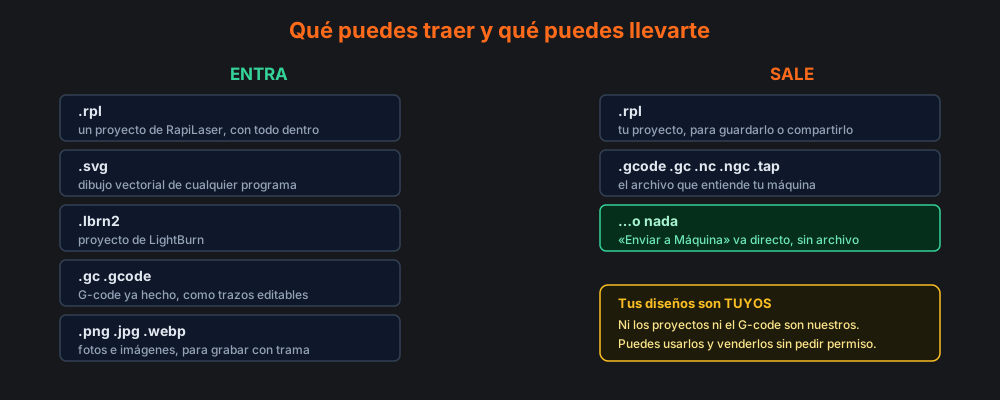
«RPL ↑», en la barra de formatos, crea un archivo con TODO dentro: el dibujo, las imágenes y las fuentes propias. Es el formato para respaldar, para llevarlo a otro equipo o para pasárselo a alguien. «RPL ↓» lo trae de vuelta, y si tienes cambios sin guardar te pregunta antes de pisarlos.
Consejo El menú «Archivo» es tu PROYECTO —Nuevo, Abrir, Guardar, Guardar como— y la barra de formatos son los ARCHIVOS, lo que se lleva de una computadora a otra. Antes las dos cosas estaban mezcladas en el menú.
Atención No hay nube, ni cuenta, ni sincronización. Un proyecto guardado en la laptop no aparece en el teléfono: el puente es exportar e importar.
La barra de formatos #
La fila con pares de flechas está ARRIBA de las herramientas de dibujo, junto al menú «Archivo» y a los botones «Descargar G-code» y «Enviar a Máquina». La flecha hacia abajo IMPORTA y la de arriba EXPORTA. Son cinco filas: SVG, LBRN2, JPG, GC y RPL.
- «SVG ↓» trae un dibujo vectorial de cualquier programa. AGREGA a lo que ya tienes, y trae también sus TEXTOS como texto de verdad —editable, no como trazos sueltos—. Lo importado llega agrupado, y si el archivo usa varios colores cada uno cae en su propia capa, para que puedas darle a cada color su potencia y su velocidad.
- «LBRN2 ↓» trae un proyecto de LightBurn con sus capas. No tiene flecha de exportar y no la va a tener: el formato de LightBurn es cerrado y no se puede escribir.
- «JPG ↓» coloca una imagen. AGREGA a lo que ya tienes.
- «GC ↓» trae G-code ya hecho como trazos editables, agrupados en capas por potencia y velocidad.
- «RPL ↓» abre un proyecto tuyo desde un archivo.
Lo que se AGREGA entra un poco corrido respecto a lo que ya había, para que se note que entró: sin eso, dos importaciones seguidas caerían una exactamente encima de la otra y parecería que la segunda no llegó.
Atención «LBRN2 ↓» REEMPLAZA todo tu lienzo SIN preguntar. Solo «GC ↓» pregunta antes («¿Reemplazar tu diseño?»). Si te pasa por sorpresa, Ctrl+Z lo deshace: la importación entera cuenta como un solo paso.
Atención Todo lo que importas de otra herramienta trae PARÁMETROS DE OTRA MÁQUINA. Verás un aviso pidiéndote revisar potencia y velocidad de cada capa antes de ejecutar. Hazle caso: una velocidad de otra máquina puede arruinar la pieza o encender fuego.
Atención El importador de G-code tiene dos límites conocidos. Un archivo con varias pasadas llega con la geometría duplicada, y un relleno vuelve convertido en líneas sueltas. Si el archivo es un grabado de foto, no lo abras en el Editor: cárgalo directamente en Máquina, que sí lo maneja.
Para exportar hay cuatro flechas. «GC ↑» da el G-code. «SVG ↑» sale en MILÍMETROS DE VERDAD —una pieza de 100 mm mide 100 mm al abrirlo en Inkscape o en Illustrator—, con una capa por cada capa tuya, el texto como texto y las fotos dentro del archivo. «RPL ↑» guarda el proyecto completo. A LightBurn no se puede, ni se podrá.
- «JPG ↑» baja una IMAGEN de tu diseño tal como se va a grabar: a tamaño real, a 300 puntos por pulgada, sobre blanco y con cada capa en su color —las de un vectorizado, en el gris de su tono—. Sirve para enseñarle a un cliente cómo va a quedar antes de quemar nada. El archivo sale en formato PNG, que no emborrona los bordes.
Atención Esa imagen es una FOTO del diseño, no el diseño: no se puede volver a abrir en RapiLaser para editarla. Para eso está «RPL ↑».
Atención El SVG es un dibujo, no un proyecto: no lleva la potencia, la velocidad ni las pasadas de tus capas. Para respaldar tu trabajo con todo dentro, usa «RPL ↑».
Sacar el G-code #
«Descargar G-code» te da el archivo para usarlo donde quieras, con la extensión que elijas. Pero para grabar desde RapiLaser no hace falta: «Enviar a Máquina» lo genera y lo carga directamente.
Mientras el trabajo corre verás dos tiempos juntos: «Falta», que es lo que el programa calcula que queda, y «Lleva», un cronómetro del tiempo real desde que arrancó. El cronómetro no adivina nada: cuenta, y sigue contando aunque la máquina se atasque. Las pausas no le suman.
«Enviar a Máquina» RESPETA LA SELECCIÓN: sin nada seleccionado manda el diseño completo, y con una selección activa manda solo eso. Sirve para grabar por partes — primero el contorno, luego el relleno, o repetir una pieza que no quedó. El botón te lo dice antes de tocarlo: cuando va a mandar solo una parte se lee «Enviar N seleccionado(s)» en vez de «Enviar a Máquina».
Atención «Descargar G-code» NO respeta la selección: siempre exporta el diseño entero.
Las descargas van a donde tu navegador guarde las descargas. La única que deja elegir carpeta es «Guardar como… → En este equipo», y sólo si tu navegador sabe pedirla.
Todo lo que baja lleva el nombre de tu proyecto y la FECHA: «placa-2026-09-08.svg». Es para que la carpeta de descargas siga siendo legible: con tres exportaciones del mismo diseño en la misma tarde, «placa (1)» y «placa (2)» no dicen cuál es cuál. Esta misma guía baja como «Guia-de-Uso-RapiLaser-v2.9-2026-09-14.pdf».
12. De diseño a máquina #
Cuando el diseño está listo, «Enviar a Máquina» genera el archivo y te lleva a la otra pantalla con el trabajo ya cargado. Mientras trabaja verás «Generando…».
Antes de mandarlo comprobamos el recorrido real —el que incluye el texto convertido a trazos, las fotos y los márgenes de aceleración— contra el área de tu máquina. Si algo se sale, aparece «El trabajo se sale del área de trabajo» y decides tú: «Enviar de todos modos» está ahí para cuando lo haces a propósito.
Lo que ves en la pantalla de Máquina #
- La vista previa del recorrido completo, con «+», «−» y «Ajustar».
- «Líneas» y «Tamaño del trabajo».
- «Duración estimada», con el desglose «En qué se va el tiempo»: quemar, pasear, arrancar y frenar, y esperar al cable. Incluye un «Consejo del cuello de botella» que te dice qué tocar para que tarde menos.
También puedes cargar un archivo directamente aquí con «Cargar archivo», o arrastrarlo sobre la zona.
Atención Si cambias el diseño después de enviarlo, te avisamos: lo que se ejecutaría es lo que cargaste, no lo que ves ahora en el Editor.
La casilla «Láser activado» #
Desmarcada, el trabajo se ejecuta con el láser apagado: la máquina recorre todo el movimiento sin quemar nada. Es la forma más segura de comprobar que el recorrido es el que esperas antes de gastar material.
13. Alinear el trabajo con el material #
Esta es la parte que más se atraviesa al principio, y la que más material desperdicia cuando sale mal. La idea es simple: la máquina no sabe dónde pusiste tu tabla. Hay que decírselo.
El jog: mover el cabezal a mano #
En el panel «Control» tienes las flechas y el selector «Paso (mm)» con 0.1, 1, 10, 50 y «Continuo». Con «Continuo», mantienes pulsada la flecha y el cabezal se mueve mientras la sostengas.
Atención El botón «⌂» («Ir al origen de trabajo») MUEVE la máquina de verdad, en línea recta y a velocidad rápida. Si hay una pinza, una regla o la pieza en medio, choca. No es un botón de «volver a empezar».
El jog es solo X e Y. La altura del cabezal —el enfoque— es mecánica y no se ajusta desde la aplicación: RapiLaser nunca manda subir ni bajar el cabezal.
Si tu máquina enfoca sola con su propio botón, lo que sí hacemos es recordártelo antes de arrancar. Está explicado más adelante, en «Antes de arrancar: el aire y el enfoque».
Las dos formas de fijar el origen #
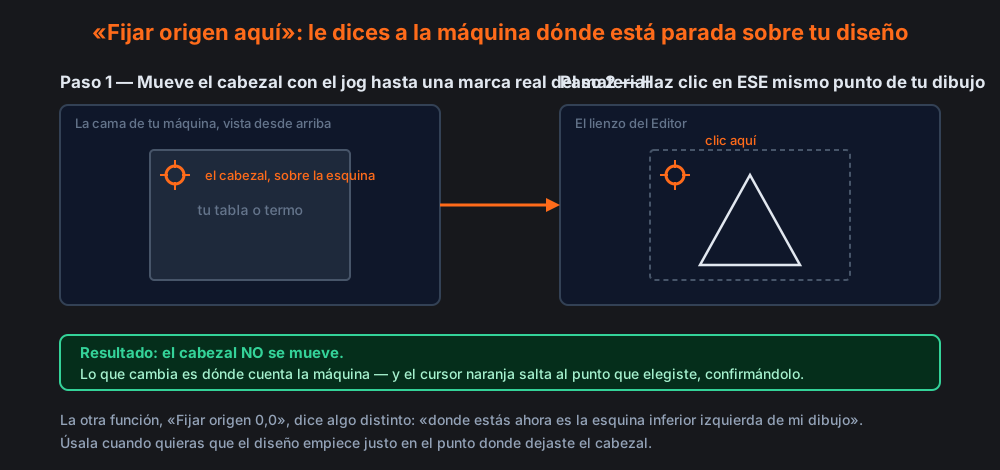
«Origen 0,0» dice: «donde está el cabezal ahora es la esquina inferior izquierda de mi dibujo». Está en las dos pantallas.
«Origen aquí» dice algo distinto y más potente: «el cabezal está ahora en ESTE punto de mi dibujo». Vive solo en el EDITOR, porque hace falta ver el diseño: al tocarlo se arma una cruz, y haces clic sobre el punto que corresponde.
Atención Las dos son la misma orden con distintas coordenadas, así que SE PISAN: fijar una borra el efecto de la otra. Y no hay deshacer — si te equivocas, la salida es volver a fijarlo bien.
Atención «Origen 0,0» se aplica de inmediato y sin confirmación. Si lo tocas con el cabezal en el sitio equivocado, el trabajo entero se graba corrido.
El flujo que de verdad funciona #
- Pon el material en la máquina.
- Con las flechas del jog, lleva el cabezal hasta una esquina o una marca visible del material.
- En el Editor, toca «Origen aquí» y haz clic en el punto del dibujo que quieres que caiga justo ahí.
- El cursor naranja salta a ese punto y aparece «Origen fijado.»: esa es tu confirmación.
- Toca «Encuadrar (sin láser)» y mira cómo el cabezal recorre el contorno sobre el material real.
Consejo El encuadre es la última oportunidad de darte cuenta de que algo está torcido, y cuesta veinte segundos. Úsalo siempre.
Atención Con la cruz armada, un clic FUERA del área de trabajo no fija nada: el origen se queda como estaba. Y sí te avisa — sale un aviso rojo que dice que ese punto está fuera del área y que el origen no se fijó, y suena el tono de orden rechazada. La cruz sigue armada: no hace falta volver a tocar el botón, basta con marcar otra vez dentro de la cama (la zona con retícula).
Cuando el botón está gris #
Sin máquina conectada, los botones de origen no salen grises: no salen. Aparecen al conectar. Ya conectados, se ponen grises mientras la máquina no esté en reposo, o mientras haya un trabajo en curso. En el EDITOR, si dejas el puntero encima del botón, el texto de ayuda dice por qué: «Espera a que la máquina esté en reposo.» o «No se puede mientras hay un trabajo en curso.» En MÁQUINA no hay ese texto: el botón solo se ve gris. Si la máquina está en ALARMA, el texto de ayuda del Editor te manda a la pantalla de Máquina; allí, en el recuadro rojo de la alarma, está el botón «Desbloquear ($X)».
El homing y el cursor punteado #
El homing es la maniobra en la que la máquina va a buscar sus topes para saber exactamente dónde está. NO hay botón para eso: se escribe «$H» en la consola. Es deliberado — el homing mueve el cabezal a toda velocidad hasta la esquina, a veces cruzando toda la cama, y no queremos que se dispare por un clic accidental.
Atención Antes de mandar «$H», retira todo lo que estorbe el recorrido.
Si no has hecho homing, el aro del cursor naranja se dibuja punteado. Es un recordatorio honesto: la posición sigue siendo correcta respecto al origen que TÚ fijaste, pero las coordenadas de la cama no son reales, porque la máquina no tiene forma de saber dónde está si nadie se lo dijo.
14. Dos ayudas para no grabar a ciegas #
El Apuntador #
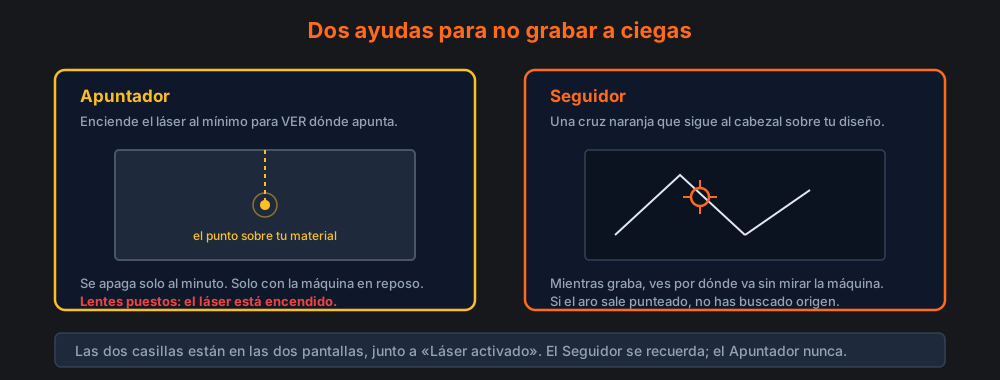
Enciende el láser a potencia mínima y continua, para que veas exactamente dónde apunta sobre tu material. Sirve para alinear cuando la referencia está en el propio objeto.
- Solo funciona con la máquina conectada y en reposo. Si la casilla está gris, el texto de al lado dice por qué.
- Se apaga solo al minuto. Vuelve a marcarla si necesitas más tiempo.
- Se apaga también al arrancar un trabajo, al perder la conexión, al entrar en alarma y al cerrar la pestaña.
Atención El Apuntador ENCIENDE EL LÁSER DE VERDAD, y NO depende de la casilla «Láser activado». Lentes puestos. Si la aplicación dejara de responder con el haz encendido, apaga la máquina con su interruptor.
El Seguidor #
Dibuja una cruz naranja que sigue al cabezal sobre tu propio diseño, en tiempo real, mientras graba. Puedes ver por dónde va sin acercarte a la máquina.
La posición va una fracción de segundo por detrás de la realidad, y es a propósito: preferimos enseñarte dónde estuvo el cabezal a adivinar dónde estará.
15. Antes de arrancar: el aire y el enfoque #
En el panel «Control» de la pantalla de Máquina, debajo del Apuntador, hay dos cosas más: el botón «Probar aire» y la casilla «Esta máquina tiene autoenfoque». Las dos sirven para lo mismo: comprobar algo que el programa no puede averiguar solo. O se lo dices tú, o lo tienes que oír tú.
«Probar aire» #
Enciende la bomba de aire cuatro segundos y la vuelve a apagar. Mientras sopla, el botón se lee «Soplando… 4 s».
Sirve para saber si tu bomba está conectada a la placa de la máquina y le obedece. No hay otra forma de saberlo: la máquina contesta que sí a la orden de aire aunque no haya nada enchufado a ese conector. Por eso al terminar te preguntamos «¿Lo oíste soplar?» — quien decide eres tú.
- Si tu máquina RECHAZA la orden, te lo decimos: ese firmware no la entiende y el aire tendrás que encenderlo a mano.
- Si se encendió pero NO se pudo apagar, también te lo decimos. Ve a revisar la bomba: puede haberse quedado soplando.
- El botón solo funciona con la máquina conectada, en reposo y sin trabajo en curso. Si está gris, debajo aparece el motivo.
Consejo Hazlo ANTES de una prueba de material que use el aire como uno de sus dos ejes. Si la bomba no obedece, las columnas «con aire» y «sin aire» salen idénticas y acabarías echándole la culpa a tu madera.
«Esta máquina tiene autoenfoque» #
Márcala si tu máquina enfoca sola con su propio botón. RapiLaser recuerda tu respuesta para esa máquina: se contesta una vez y ya. Si tienes dos máquinas y solo una enfoca, cada una lleva la suya.
Marcada, cada vez que toques «Iniciar» sale la ventana «Antes de arrancar» con la pregunta «¿Ya enfocaste la máquina?» y dos salidas: «Ya está enfocada, arranca» y «Espera, voy a enfocar». Sale lo mismo si tocaste «Iniciar» desde el Editor que desde la pantalla de Máquina.
Atención RapiLaser NO enfoca tu máquina ni le manda ninguna orden para hacerlo. La casilla solo sirve para acordártelo. No existe una orden estándar de autoenfoque —cada fabricante lo resuelve a su manera y sin documentarlo— y bajar el cabezal a ciegas contra tu material no vale el riesgo. Enfoca con el botón de tu máquina y luego confirma.
Consejo Si tu máquina no enfoca sola, déjala sin marcar: así no te sale una pregunta que no te sirve. Un aviso que siempre sobra acaba en «aceptar sin leer», y entonces ya no avisa de nada.
16. Grabar #
Iniciar, pausar, reanudar #
«Iniciar», «Pausar» y «Reanudar» están en la barra de arriba, y también los tienes desde el Editor, para que puedas gobernar el grabado sin salir del diseño y viendo avanzar el cursor. La pausa detiene el movimiento con seguridad y continúa donde se quedó.
En el teléfono, esos botones aparecen solo cuando hay un trabajo cargado.
El STOP #
Atención El STOP está siempre visible y siempre activo, en todas las pantallas, incluso si algo va mal en la aplicación. Es el único paro de emergencia real. Recuerda: si en su lugar desconectas el cable, la máquina sigue ejecutando lo que ya tiene guardado.
Si se pierde la conexión a media faena #
Nunca reanudamos un trabajo a ciegas: la máquina pudo haber seguido moviéndose y ya no sabemos dónde quedó. Verás una ventana roja que no se puede ignorar, con los pasos a seguir: hacer «Reset (0x18)», revisar dónde quedó el cabezal, y tocar «Confirmar reposicionamiento» antes de poder ejecutar otra vez.
Mientras trabaja #
La pestaña del navegador muestra el porcentaje, para que puedas irte a otra ventana. También impedimos que la pantalla se apague mientras hay un trabajo en curso.
Atención La pestaña de RapiLaser tiene que quedarse VISIBLE durante todo el grabado. Si la ocultas, cambias de aplicación o se apaga la pantalla, el navegador frena el envío y el grabado se detiene a media pieza. En el teléfono esto es especialmente importante.
17. Modo Rodillo: grabar termos y vasos #
Un accesorio rotativo te permite grabar objetos redondos: termos, vasos, plumas, lápices. RapiLaser lo soporta con rodillos de fricción, que son los más comunes y los más baratos.
Cómo se conecta #
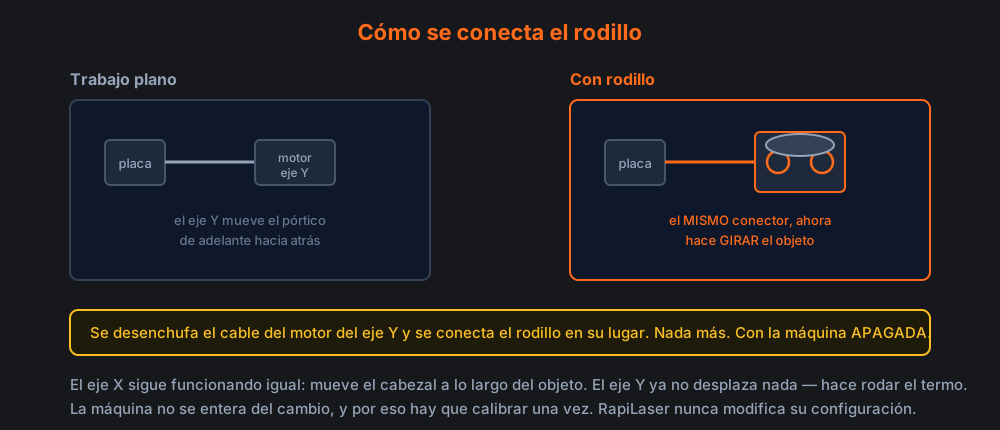
Con la máquina APAGADA, desenchufa el cable del motor del eje Y y conecta ahí el rodillo. Nada más. El eje X sigue moviendo el cabezal a lo largo del objeto, y el eje Y ya no desplaza nada: ahora hace girar el termo.
Tu máquina no se entera del cambio — sigue creyendo que el eje Y avanza en milímetros rectos. Por eso hay que calibrar una vez.
Atención Esta primera entrega es para RODILLOS. No hay modo mandril (chuck) ni soporte para objetos cónicos como los vasos que se estrechan.
Calibrar: tres caminos, y solo uno pide medir #
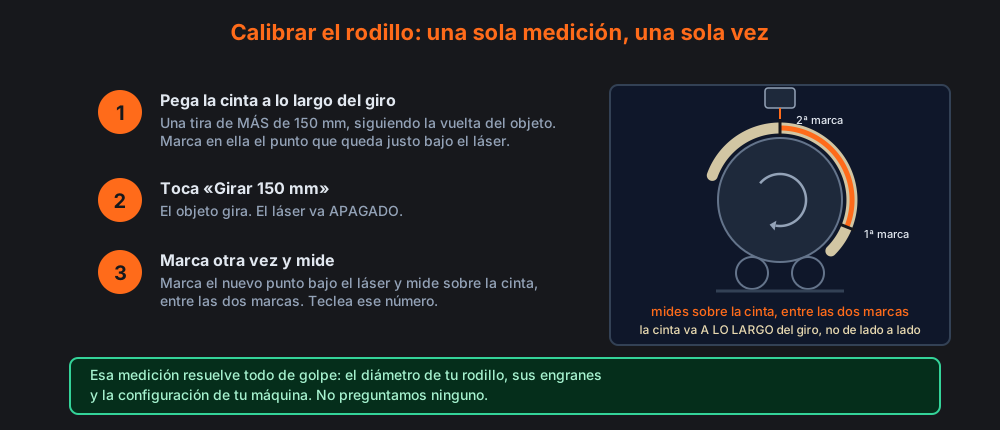
En la pantalla de Máquina, el panel «Rodillo» te ofrece tres formas de calibrar. Elige la que te quede más fácil; las tres llevan al mismo número.
- ELIGE EL TUYO DE LA LISTA. Si tu rodillo está en el catálogo, lo seleccionas y ya. La lista arranca corta y crece con lo que vayan midiendo los usuarios; cada entrada dice de dónde salió su número.
- CÓPIALO DE LIGHTBURN. Si ya usas ese rodillo en LightBurn, en su ventana del rotativo están «MM Per Rotation» y «Roller Diameter». Con esos dos queda calibrado sin medir nada.
- MÍDELO. Es el camino que siempre funciona, y el que se explica abajo.
Atención Los dos números de LightBurn tienen que ser los de ESTA máquina. El primero depende de los pasos por milímetro del equipo donde configuraste LightBurn, así que copiarlos de otra computadora da un tamaño equivocado.
Lo que se guarda es una constante del RODILLO, no un número atado a este equipo. Por eso una calibración te sirve en todas tus máquinas: cada una aporta su propio dato al conectarse.
Para medirlo:
- Conecta la máquina y ve a la pantalla de Máquina. Aparecerá el panel «Rodillo».
- Toca «Calibrar» y elige «El mío no está en la lista».
- Pon el objeto sobre los rodillos y pégale una tira de cinta A LO LARGO del giro —siguiendo la vuelta, no de lado a lado— de más de 150 mm de largo. Marca en ella el punto que queda justo debajo del láser.
- Toca «Girar 150 mm». El objeto gira con el láser apagado.
- Marca en la cinta el nuevo punto que quedó debajo del láser, mide sobre la cinta la distancia entre las dos marcas y escribe ese número. Toca «Guardar».
La cinta tiene que ir a lo largo del giro y ser más larga que el recorrido por una razón práctica: así las dos marcas caen sobre ella y la distancia se mide con una regla recta, sin pelear con la curva del objeto.
Ya está. Ese número se guarda para ESA máquina y no vuelve a pedirse; junto a la casilla verás «Calibrado:» con el valor. Si conectas otra máquina, tendrá el suyo.
Consejo Mientras gira, mira si el objeto patina sobre los rodillos. Si patina, ninguna cuenta lo va a corregir: ajusta el apoyo antes de seguir.
No te preguntamos el diámetro de tu rodillo, ni sus engranes, ni ningún ajuste interno. Esa única medición los resuelve todos de golpe.
El diámetro del objeto no cambia el tamaño #
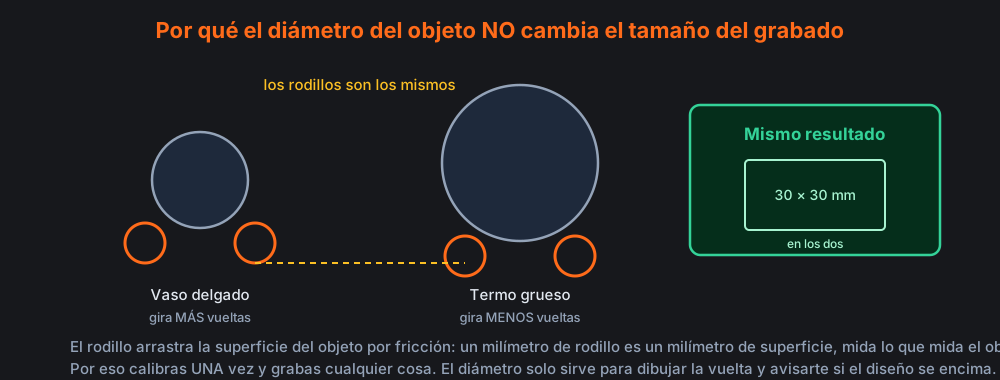
Esto confunde a mucha gente, incluso a usuarios veteranos de otros programas, así que vale la pena entenderlo: con rodillos de fricción, el diámetro del objeto NO afecta el tamaño de lo que grabas.
El rodillo arrastra la superficie del objeto por contacto. Un milímetro de rodillo es un milímetro de superficie, mida lo que mida el termo. Un vaso delgado gira más vueltas y uno grueso menos, pero el dibujo sale igual en los dos. Está comprobado con máquina: el mismo cuadrado de 30 × 30 mm sobre tres diámetros muy distintos, sin recalibrar, salió idéntico.
Entonces, ¿para qué sirve el campo «Diámetro Ø del objeto:»? Solo para calcular cuánto mide la vuelta completa —verás «· la vuelta mide N mm»— y avisarte si tu diseño se encimaría consigo mismo al dar la vuelta. Es opcional.
Se escribe en dos sitios, y es el mismo dato. Uno: el campo «Diámetro Ø del objeto:» del panel «Rodillo» de la pantalla de Máquina, que aparece en cuanto esa máquina está calibrada; ahí lo puedes cambiar o borrar cuando quieras. Dos: la ventana que sale sola la primera vez que enciendes el modo.
Esa ventana se titula «¿Qué tan grueso es el objeto?», tiene el campo «Diámetro Ø» y te va enseñando «La vuelta mide N mm.» conforme tecleas. Acéptala con «Listo» o sáltatela con «Ahora no». Solo sale al ENCENDER el modo y solo si todavía no hay diámetro puesto: una vez que lo pusiste, no vuelve a molestarte aunque apagues y prendas.
Esa ventana acepta diámetros de 5 a 300 mm. Fuera de ese rango, «Listo» se queda gris.
Lo que hacemos y lo que no #
RapiLaser NUNCA modifica la configuración de tu máquina para corregir la escala del rodillo. La corrección se aplica al archivo que enviamos.
Es una decisión deliberada. Otros programas te hacen cambiar ajustes internos de la máquina, y el problema aparece días después: vuelves a un trabajo plano, todo sale del tamaño equivocado y lentísimo, y no entiendes por qué. Aquí eso no puede pasar, porque tu máquina queda intacta.
Hay una excepción, y te la pedimos siempre con confirmación: si tu máquina tiene los límites de software encendidos, el eje que gira sin fin los rebasaría y rechazaría el trabajo a la mitad. Te ofrecemos «Apagar los límites mientras dure el trabajo», y los volvemos a encender al terminar.
Detalles del modo #
- El interruptor del modo está en las dos pantallas, con la máquina conectada, pero no se ve igual: en Máquina es la casilla «Rodillo», al principio de su panel; en el Editor es el icono del objeto redondo sobre sus dos rodillos, con la flecha de giro, en la barra de arriba.
- No se puede encender hasta que hayas calibrado esa máquina. En Máquina la casilla se queda gris; en el Editor el icono se ve apagado y, si lo tocas, suena un rechazo y te dice a dónde ir.
- Mientras está activo verás un aviso permanente en ámbar.
- El modo no se guarda con el proyecto: si abres un diseño viejo, nunca vas a heredar un modo rodillo que no pediste.
- Con el rodillo puesto, el homing queda bloqueado y te explicamos por qué.
Atención ACUÉRDATE DE APAGARLO antes de volver a grabar en plano. El modo dura toda la sesión del navegador; si lo dejas puesto, tu siguiente trabajo plano saldrá con el alto equivocado.
Atención Nunca mandes «$H» con el rodillo puesto: el final de carrera del eje Y ya no se puede pulsar, así que el objeto giraría sin parar hasta que la máquina entre en alarma. Por eso lo bloqueamos.
El lienzo dibuja el cilindro desenrollado #
Con el modo encendido y el diámetro puesto —lo tecleaste en la ventana que sale al encender el modo, o en el panel «Rodillo» de la pantalla de Máquina— el lienzo deja de medir la cama: el alto pasa a ser la VUELTA del cilindro. Aparecen dos líneas punteadas —la costura— que marcan dónde se cierra el giro; son el mismo sitio del objeto, así que lo que toca una toca la otra.
La vuelta empieza donde fijaste el origen, no en el cero del diseño: si fijaste el origen a media pieza, la costura se mueve contigo.
El diámetro es opcional y NO cambia el tamaño del grabado. Sin él todo funciona igual, pero no se dibuja la vuelta ni podemos avisarte del solape.
Consejo En modo rodillo el eje que gira no tiene bordes: puedes colocar el diseño donde quieras a lo alto y solo dará más vueltas. Lo único que arruina un trabajo es que el diseño sea MÁS ALTO que la vuelta, porque entonces se graba encima de lo ya grabado. Eso sí te lo avisamos al enviar, diciéndote cuántos milímetros sobran.
18. Cuando algo no sale #
La máquina no aparece al conectar #
- Enciende la máquina ANTES de conectar, y si ya estaba conectada, vuelve a intentarlo.
- Prueba OTRO cable. Los de solo carga son la causa más frecuente, y no dan ningún error.
- En Windows, puede faltar el controlador CH340.
- Cierra cualquier otro programa que pueda tener el puerto ocupado. Solo uno a la vez puede hablar con la máquina.
Consejo Si estás en la página pública de Diagnóstico y no ves ningún mensaje de error, no es que no haya: esa página no muestra la consola. Entra a la aplicación, ve a la pantalla de MÁQUINA y mira su consola, que es la que enseña lo que la máquina contesta.
Dice «Bloqueada por seguridad» #
Es una alarma de la máquina: no aceptará movimiento hasta desbloquearla. Usa el botón «Desbloquear ($X)», o haz homing con «$H» si quieres además recuperar la referencia. Suele pasar cuando el cabezal topó con algo o cuando la máquina se encendió en un estado raro.
El grabado sale del tamaño equivocado #
- Si es en plano y el alto está mal, comprueba que no tengas el modo Rodillo encendido.
- Si es con rodillo, recalibra midiendo con más cuidado y sobre la curva.
- Si alguna vez editaste los ajustes internos de tu máquina siguiendo el manual de un accesorio, devuélvelos a su valor original: nosotros no los necesitamos y se sumarían a nuestra corrección.
El grabado sale movido o desplazado #
- Comprueba que nada estorbe el recorrido y que el material no se haya movido.
- Usa «Encuadrar (sin láser)» antes de grabar.
- Revisa que no hayas tocado «Origen 0,0» sin querer con el cabezal en otro sitio.
El botón «Enviar a Máquina» está gris #
- ¿Hay algo dibujado? ¿Está la capa visible? Una capa oculta no cuenta.
- ¿Tienes una herramienta armada? Con una herramienta activa el lienzo coloca figuras en vez de seleccionar.
Todo se ve muy lento #
Un grabado de foto va limitado por la velocidad del cable, no por la mecánica. Sube el «Intervalo» de la capa: de 0.1 a 0.2 mm es la mitad de tiempo. El «Consejo del cuello de botella» de la pantalla de Máquina te dice qué conviene tocar.
Perdí mis proyectos #
Los proyectos viven en el navegador de ese equipo. Si borraste los datos de navegación o usaste modo incógnito, se fueron. Para el futuro, exporta a .rpl lo que te importe.
19. Tu código de acceso #
RapiLaser se entra con un código con la forma RAPI-XXXX-XXXX. Es tuyo, y te sirve en TODOS tus aparatos: la laptop donde diseñas y el teléfono desde el que grabas.
- Solo lo piden el Editor y la pantalla de Máquina. El Diagnóstico es público a propósito: cualquiera puede comprobar si su teléfono y su navegador hablan con su máquina, sin pedirle nada a nadie.
- Una vez dentro, el pase se renueva solo mientras sigas usando la aplicación. No te va a echar a la calle a media faena.
- Si tu licencia vence, la aplicación te lo dice con esas palabras —«Tu licencia venció»— y no con un «código inválido». Tus proyectos siguen guardados en ese navegador, esperándote.
Atención El código es personal. Compartirlo no es un truco que salga gratis: el servidor nota cuando el mismo código entra desde aparatos que no se parecen.
Cómo se consigue #
Hay una licencia de prueba GRATIS por 30 días, sin tarjeta y sin compromiso. Se pide llenando un formulario corto en rapilaser.com, o en app.rapilaser.com/solicitud.
El formulario pregunta por tu máquina, con qué aparato la vas a controlar y para qué la quieres usar. No es burocracia: con eso sabemos si RapiLaser te va a servir de verdad antes de que pierdas la tarde probando, y podemos ayudarte con lo tuyo en concreto.
El código te llega por correo, a la dirección que pusiste en el formulario, con la fecha hasta la que vale y la liga a este manual.
Consejo Antes de llenarlo, abre el Diagnóstico. Es libre, no pide código y en diez segundos te dice si tu navegador y tu equipo pueden hablar con tu máquina — que es la pregunta que de verdad importa.
Comprar y renovar #
En app.rapilaser.com/comprar están los dos planes, mensual y anual, con sus precios y con el IVA ya incluido: lo que ves es lo que se cobra. El anual sale bastante más barato que doce meses sueltos, y ahí mismo te dice cuánto ahorras.
El pago se hace en la pantalla de Mercado Pago, no aquí: tu tarjeta no pasa por RapiLaser en ningún momento. Al terminar recibes tu código y puedes entrar de inmediato.
Si ya tienes licencia, comprar la RENUEVA: los días se SUMAN a los que te quedaban. Renovar antes de tiempo no te cuesta los días que ya habías pagado.
Y si prefieres tratarlo con una persona, escríbenos a rapilaser@rapilaser.com o por WhatsApp.
Enterarte de lo nuevo #
RapiLaser tiene un canal de WhatsApp donde se publican las novedades. Es de difusión: solo publicamos nosotros, nadie ve el teléfono de nadie, y te puedes salir cuando quieras. La liga está en rapilaser.com.
20. Soporte #
Escríbenos y contamos con responderte.
Correo: rapilaser@rapilaser.com
Canal de WhatsApp con las novedades: la liga está en rapilaser.com
Sitio: rapilaser.com
Cómo pedir ayuda para que sea rápido #
Si algo falla, estos datos ahorran muchas idas y venidas:
- Qué versión de RapiLaser usas. Aparece en la barra de arriba, junto al logotipo: es el número chiquito que empieza con «v».
- Marca y modelo de tu máquina.
- Qué equipo y navegador (por ejemplo: Windows con Chrome, o un teléfono Android por cable OTG).
- Qué esperabas que pasara y qué pasó.
- Si algo salió del tamaño equivocado, la medida que esperabas y la que salió.
Consejo La página de Diagnóstico es pública y no necesita código: si tienes dudas de compatibilidad, ábrela y cuéntanos lo que dice, sobre todo el renglón «Medio elegido».
21. Avisos legales #
Derechos de autor #
D.R. © 2026 Manuel Del Río González. Todos los derechos reservados.
RapiLaser es un programa de computación protegido por la Ley Federal del Derecho de Autor de los Estados Unidos Mexicanos y por los tratados internacionales aplicables. La protección nace con la creación de la obra y no depende de ningún registro.
Queda prohibida, sin autorización previa y por escrito del titular, la reproducción total o parcial, la distribución, la comunicación pública, la traducción, la adaptación, la descompilación, la ingeniería inversa y cualquier modificación del programa o de su código fuente.
Este manual forma parte de la obra y está protegido en los mismos términos.
Marca #
RapiLaser™ es una marca en trámite de registro ante el IMPI (México).
Las demás marcas mencionadas en este manual —entre otras LightBurn, Atomstack, Sculpfun, Ortur, Creality, LaserPecker, xTool, Chrome, Edge, Android y Windows— pertenecen a sus respectivos titulares y se citan únicamente para identificar compatibilidad. Su mención no implica patrocinio, afiliación ni respaldo de ninguna de las partes.
Lo que es tuyo #
Tus diseños son tuyos. RapiLaser no reclama ningún derecho sobre los archivos que crees con él: ni sobre tus proyectos .rpl, ni sobre las imágenes que coloques, ni sobre el G-code que genere la aplicación. Puedes usarlos, venderlos o modificarlos sin pedirnos permiso.
El G-code que produce la aplicación lleva una línea de comentario que identifica al programa que lo generó. Es una marca de origen del archivo, no un reclamo de derechos, y puedes borrarla.
Limitación de responsabilidad #
Atención Un láser de diodo corta, quema y puede causar ceguera permanente. Lee esta sección aunque no leas ninguna otra.
RapiLaser se proporciona «tal cual», sin garantía de ningún tipo, expresa o implícita, incluidas las de comerciabilidad, idoneidad para un propósito particular y ausencia de defectos.
La operación de la máquina láser es responsabilidad exclusiva de quien la usa. Es obligatorio utilizar protección ocular adecuada, no dejar la máquina trabajando sin supervisión, contar con ventilación y con medios de extinción de incendios al alcance, y verificar el recorrido antes de ejecutar cualquier trabajo.
En la máxima medida que permita la ley aplicable, el titular no será responsable de daños directos, indirectos, incidentales, especiales o consecuenciales —incluidos daños a personas, a la máquina, al material, pérdida de trabajo o lucro cesante— derivados del uso o de la imposibilidad de uso del programa.
El uso del programa implica la aceptación de estas condiciones.
Privacidad #
El aviso de privacidad completo, con los datos que se tratan y cómo ejercer tus derechos ARCO, está publicado en app.rapilaser.com/legal y es de acceso público.
Lo esencial: tus diseños, tus imágenes y tu G-code NO salen de tu equipo. Se guardan en tu navegador y viajan directamente de él a tu máquina por el cable.
Software de terceros #
RapiLaser incorpora componentes de código abierto, cada uno bajo su propia licencia, y sus avisos se reproducen íntegros en app.rapilaser.com/legal.